

デザインライブラリを接続
Figmaのデザインライブラリをエージェントに指定すると、インポートした要素を実際のコンポーネント、トークン、スタイルに差し替えられます。
メインコンテンツまでスキップ
SketchファイルをFigma Designに直接インポートし、続きから作業を再開できます。レイヤー、シンボル、スタイルはそのまま引き継がれるため、ゼロから作り直す必要はありません。











Figmaエージェントは、キャンバス上でのSketchインポートの変換と調整を手伝ってくれるため、ファイルの修正に費やす時間を減らし、デザインに集中する時間を増やせます。

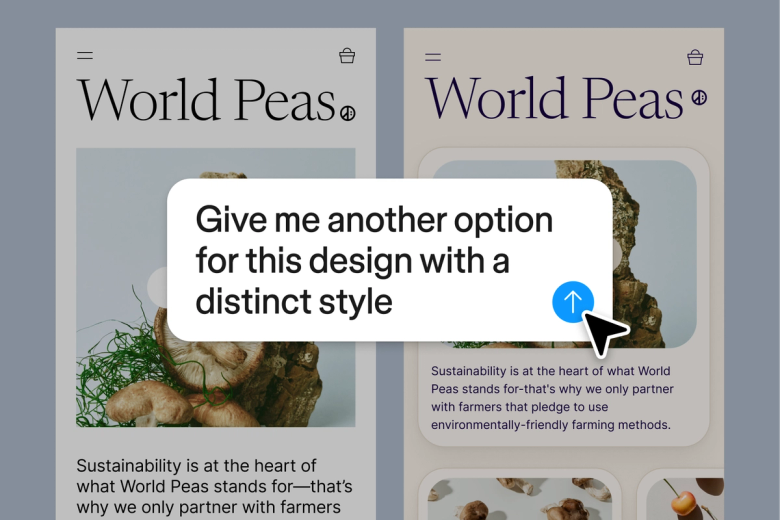
SketchファイルをFigma Designにドロップすれば、すぐに編集を始められます。レイヤー、グループ、基本的なスタイルが引き継がれるため、白紙のキャンバスから始めたり、すでにあった構造を作り直したりする必要はありません。

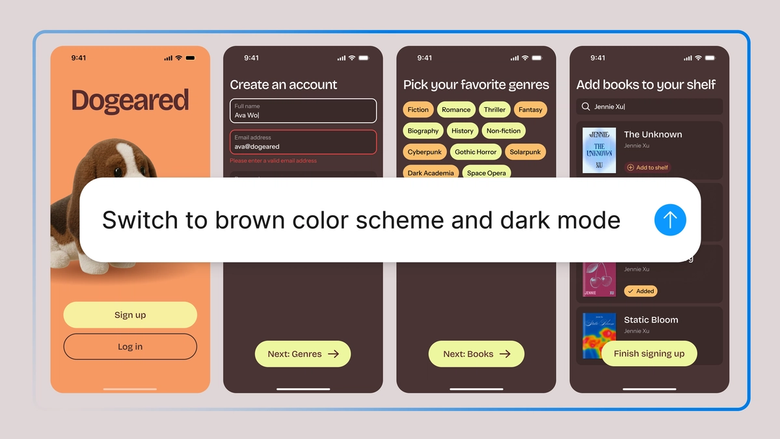
エージェントを使って、不整合を一括修正したり、インポートした要素をデザインシステムに合わせて変換したり、インポート後にレイヤーを整理したりできます。修正したい内容を説明すれば、繰り返し作業はエージェントが引き受けます。

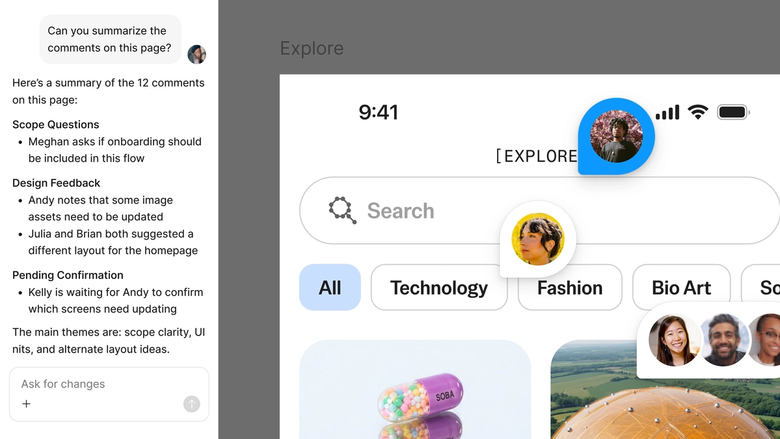
SketchファイルがFigma上にあれば、チーム全体が同じ唯一の情報源をもとに作業できます。バージョンの混乱や、複数のツールに散らばったファイルに悩まされることもなくなります。
デザインチームの実際の働き方に合わせて作られた、Figmaエージェントならではの特長を詳しく見ていきましょう。
Figmaのデザインライブラリをエージェントに指定すると、インポートした要素を実際のコンポーネント、トークン、スタイルに差し替えられます。


インポート結果がしっくりこない場合は、同じスレッド内でエージェントにレイヤー名の修正、グループの整理、スタイルの一括更新をプロンプトで依頼できます。


スレッドを共有すると、チームは整理や変換に関する判断の背景にあるプロンプトとコンテキストを確認できます。別途ハンドオフは不要です。


インポートおよび変換されたすべての要素は、編集可能なレイヤーとしてキャンバス上に反映されます。平坦化やロックされることはありません。
Figmaは、まるで自分の手の延長のように感じられます。キャンバス上でデザインのアイデアを練り、あとはエージェントが最後まで仕上げてくれます。デザインライブラリを接続すれば、これまでにない速さでデザインからコードへ進めます。
Andy Madrick
プロダクトデザイナー、Notion

SketchファイルをFigma Designにドラッグ&ドロップするか、「ファイル」>「インポート」を使用します。Figmaがファイルを読み取り、レイヤー、グループ、シンボルをキャンバスに取り込みます。
取り込まれた内容を確認します。対応や変換が必要なシンボル、フォント、スタイルがあれば記録しておきましょう。
エージェントを開き、修正したい内容を説明します。シンボルをコンポーネントに置き換える、レイヤーを一括で名前変更する、カラーをデザインシステムに更新するなどです。
すべてキャンバス上で編集可能な状態が保たれます。プロンプトを続けてインポート結果を仕上げたり、同じファイルで新しい作業を始めたりできます。
FigmaはSketchファイルを直接インポートできます。ファイルをFigma Designにドラッグ&ドロップするか、「ファイル」>「インポート」を使用します。レイヤー、グループ、シンボルは自動的に引き継がれます。インポート後は、エージェントが不整合の修正や、既存のFigmaデザインライブラリに合わせた要素の変換を手伝ってくれます。
はい。Figmaは変換ツールやプラグインを必要とせず、Sketchファイルをネイティブに読み取ります。ファイルをFigma Designのファイルに直接インポートすると、構造がそのままキャンバス上に反映されます。そこからはFigma上ですべて完全に編集可能です。
Sketchのシンボルは、Figmaのコンポーネントとしてインポートされます。構造やオーバーライドは概ね保持されますが、複雑さによっては調整が必要な場合があります。エージェントを使うと、インポートしたシンボルを既存のFigmaデザインライブラリのコンポーネントに合わせて一括変換できます。
フォント名は引き継がれますが、テキストを正しく表示するにはFigmaが同じフォントにアクセスできる必要があります。フォントが利用できない場合、Figmaは不足しているフォントをフラグ表示するため、インストールまたは置き換えができます。インポート後のテキストスタイルの一括更新も、エージェントが手伝ってくれます。
Figmaエージェントは、すべての有料Figmaプランでご利用いただけます。Figma Designの左サイドバーからアクセスできます。現在のオープンベータ期間中はAIクレジットを消費しないため、今のうちにぜひ試してフィードバックをお寄せください。
Figmaエージェントでもっと速く作る


