

デザインライブラリを接続
エージェントは既存のコンポーネントとインタラクションパターンを参照するため、プロトタイプは最初からデザインシステムに一致した状態を保てます。
メインコンテンツまでスキップ
必要なインタラクションを説明するだけで、Figmaエージェントが静的なモックアップをキャンバス上でクリック可能なプロトタイプに変換します。面倒な配線作業も、コンテキストの切り替えも不要です。











Figmaエージェントが繰り返しの配線作業を引き受けるため、体験の磨き込みや本当に重要な部分のテストに集中できます。

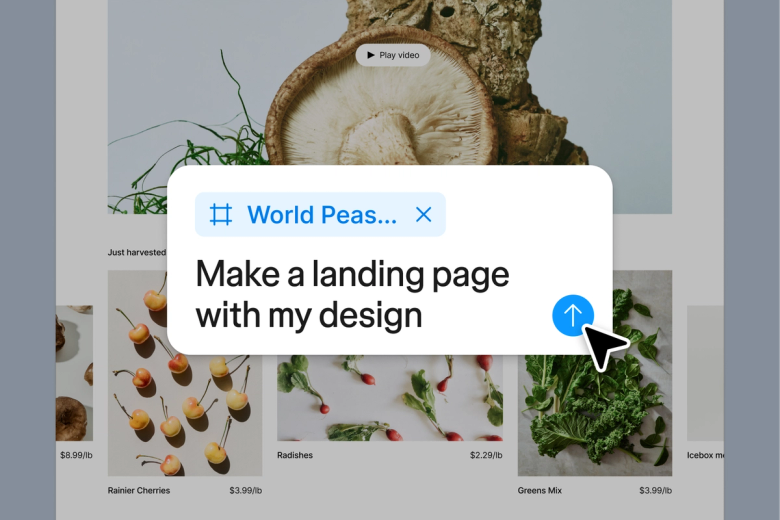
画面同士のつながり方(ユーザーがどこをタップし、次に何が起きるか)をエージェントに伝えると、キャンバス上でプロトタイプが配線される様子を確認できます。1つずつ手動で接続する代わりに、バリエーションをプロンプトで試すことで、インタラクションパターンをより速く検討できます。

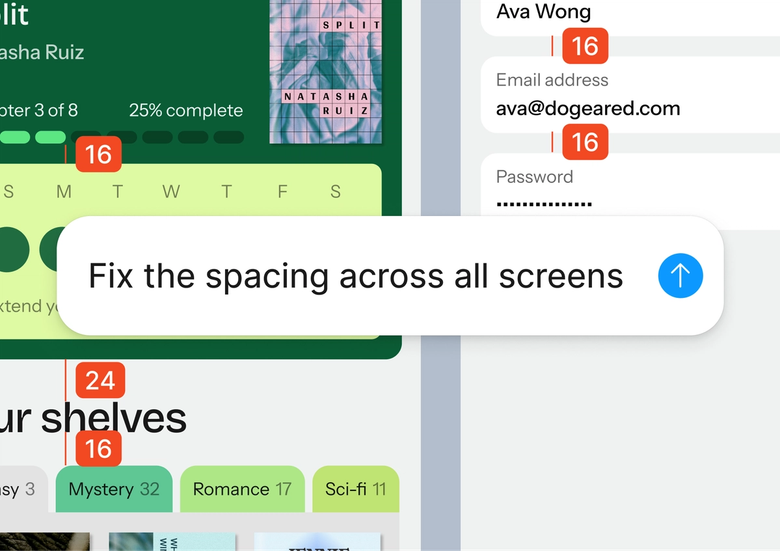
フレームの接続やトランジションの設定といった面倒な作業を任せましょう。エージェントがプロトタイプの接続を自動化するため、意識をデザインの判断やユーザー体験に向け続けられます。動作の仕組みに気を取られる必要はありません。

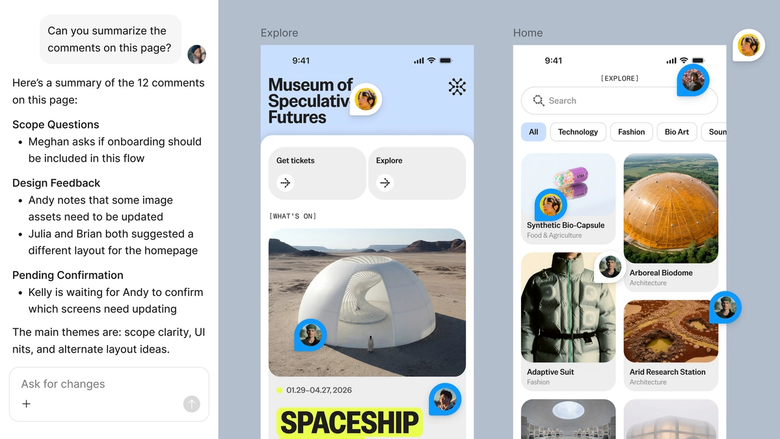
プロトタイプはチームが作業している同じファイル内に存在するため、全員がそのフローを直接体験できます。書き出しも別のプレビューリンクも不要で、共有されたコンテキストによってフィードバックがユーザーの実際の体験に沿ったものになります。
デザインチームの実際の働き方に合わせて作られた、Figmaエージェントならではの特長を詳しく見ていきましょう。
エージェントは既存のコンポーネントとインタラクションパターンを参照するため、プロトタイプは最初からデザインシステムに一致した状態を保てます。


複数のインタラクションのアプローチを同時に検討できます。あるスレッドではスワイプのトランジションを、別のスレッドではタップ操作を試しても、どちらの進捗も失われません。


プロンプトのスレッドを共有すると、チームは何を依頼し、プロトタイプがどう進化し、なぜその仕組みになっているのかという背景を完全に確認できます。


プロトタイプがしっくりこない場合は、同じスレッド内でタイミングを調整したり、トランジションを変更したり、画面を追加したりできます。あるいは分岐させてまったく異なるアプローチを試すこともできます。
Figmaは、まるで自分の手の延長のように感じられます。キャンバス上でデザインのアイデアを練り、あとはエージェントが最後まで仕上げてくれます。デザインライブラリを接続すれば、これまでにない速さでデザインからコードへ進めます。
Andy Madrick
プロダクトデザイナー、Notion

静的なモックアップをキャンバスに配置した状態でFigma Designのファイルを開きます。ユーザーが移動する順番にフレームを整理します。
画面同士がどうつながるか — どの要素がタップ可能か、どこに遷移するか、どのようなトランジションを使うか — をエージェントに伝えます。エントリーポイントとユーザーの経路を具体的に説明しましょう。
キャンバス上で接続されたプロトタイプを実際に操作してみます。しっくりこない場合は、同じスレッドで調整するか、並行スレッドで別のインタラクションパターンを検討しましょう。
すべて編集可能な状態が保たれます。接続を手動で調整したり、再度プロンプトを入力して新しいフローを追加したり、モックアップの進化に合わせてプロトタイプを拡張したりできます。
モックアップ・プロトタイプ変換ツールは、静的なデザイン画面をインタラクティブでクリック可能な体験に変えるツールです。Figmaエージェントを使うと、タップ領域、トランジション、ナビゲーションフローといったフレーム同士のつながり方を説明するだけで、エージェントがキャンバス上に直接プロトタイプを配線します。手動での接続作業は不要です。
Figma Designでモックアップのフレームを選択し、エージェントを開きます。どの要素がタップ可能か、どこに遷移するか、トランジションにどのような雰囲気を持たせたいかなど、必要なインタラクションを説明します。エージェントが接続を適用し、フローがしっくりくるまで追加のプロンプトで調整できます。
モックアップ(またはワイヤーフレームより詳細なデザイン案)は、デザインの静的なビジュアル表現であり、画面がどう見えるかを示しますが、操作には反応しません。プロトタイプはインタラクティブ性を加え、ユーザーがタップ、スワイプ、画面間の移動を行うことで想定されたフローを体験できるようにします。Figmaエージェントは、静的なモックアップを実際に動作するプロトタイプに変換することで、そのギャップを埋める手助けをします。
Figmaエージェントは、デザインのコンテキストと自然言語による説明を理解します。画面同士のつながり方 — エントリーポイント、タップ領域、トランジション — を説明すると、エージェントがそのインタラクションをフレームに直接適用します。これにより繰り返しの配線作業が自動化されるため、ユーザー体験の磨き込みに集中できます。
Figmaエージェントは、すべての有料Figmaプランでご利用いただけます。Figma Designの左サイドバーからアクセスできます。現在のオープンベータ期間中はAIクレジットを消費しないため、今のうちにぜひ試してフィードバックをお寄せください。
Figmaエージェントでもっと速く作る


