

キャンバス上の画像を参照
画像や既存のデザインをキャンバスに追加しておくと、エージェントがそれらを参照し、作業しているスタイルや構成に合わせて背景を削除できます。
メインコンテンツまでスキップ
被写体を切り抜き、透明レイヤーを作成し、AIで画像をきれいに整える作業を、Figma Design内で直接行えます。別のエディターとの行き来も、ファイルの書き出し・再取り込みも不要です。











Figmaエージェントが面倒な切り抜き作業を引き受けるため、本当に重要なデザインの意思決定に集中できます。

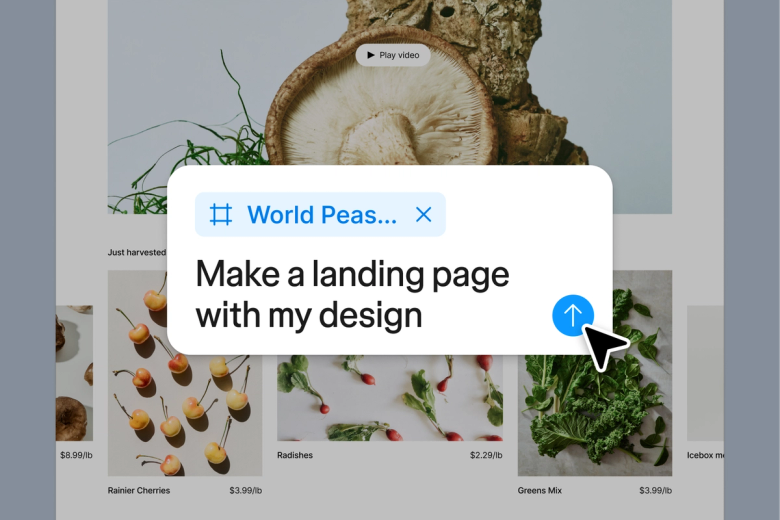
Figmaエージェントは、キャンバス上で直接動作するAI背景リムーバーとして機能するため、被写体を切り抜いて透明レイヤーを作成できます。別のツールに書き出してファイルに再度取り込む必要はありません。

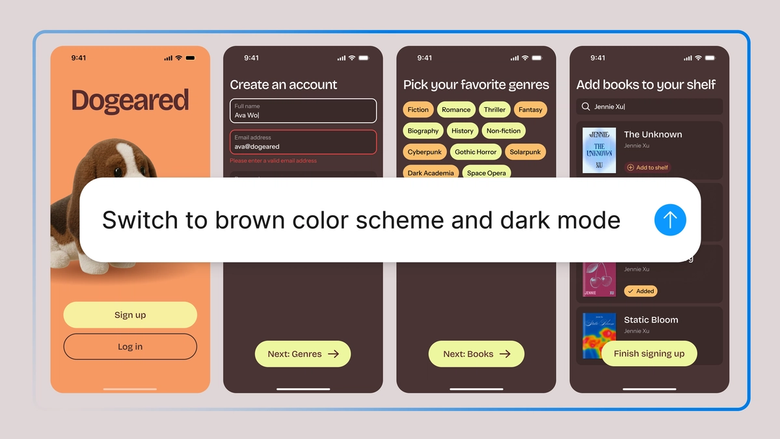
商品写真、人物写真、一括処理といった繰り返しの背景削除作業を任せて、レイアウトや構成など本当に重要なデザインの意思決定に集中できます。

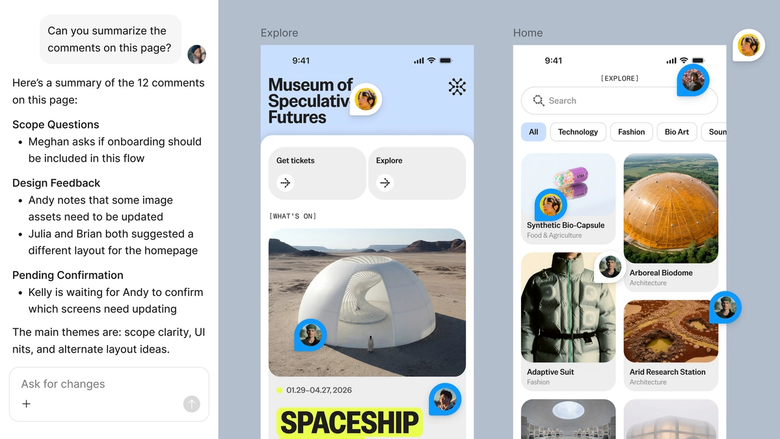
編集はチームが作業している同じファイル内で行われるため、全員が最新の切り抜きを確認し、すぐに作業を続けられます。エクスポートやバージョンの不一致で何かが失われることはありません。
デザインチームの実際の働き方に合わせて作られた、Figmaエージェントならではの特長を詳しく見ていきましょう。
画像や既存のデザインをキャンバスに追加しておくと、エージェントがそれらを参照し、作業しているスタイルや構成に合わせて背景を削除できます。


エッジがきれいに仕上がらない場合は、同じスレッドで追加のプロンプトを入力するか、進捗を失うことなく別のアプローチを並行スレッドで試せます。


スレッドを共有すると、チームは切り抜きの背景にあるプロンプト全体、コンテキスト、反復履歴を確認できます。別途ハンドオフや説明は不要です。


背景削除の結果はすべて、透明度が保たれた編集可能なレイヤーとしてキャンバス上に反映されるため、手動での調整を続けられます。何も平坦化されません。
Figmaは、まるで自分の手の延長のように感じられます。キャンバス上でデザインのアイデアを練り、あとはエージェントが最後まで仕上げてくれます。デザインライブラリを接続すれば、これまでにない速さでデザインからコードへ進めます。
Andy Madrick
プロダクトデザイナー、Notion

編集したい画像をFigma Designのキャンバスにドロップするか、ファイル内にすでにある画像を選択します。
エージェントに背景の削除を指示します。必要に応じて、影を残す、髪の毛のエッジを保持する、被写体だけを切り抜くといった詳細を追加します。
キャンバス上で結果を確認します。きれいに仕上がらない場合は、同じスレッドで調整するか、並行スレッドで別のアプローチを試しましょう。
透明度を保ったままキャンバス上ですべて編集可能な状態が続くため、手動でエッジを微調整したり、完成するまで再度プロンプトを入力したりできます。
AI背景リムーバーは、画像内の被写体を自動的に検出して切り抜き、透明レイヤーを作成するツールです。Figmaエージェントを使うと、これはデザインキャンバス上で直接行われ、別のエディターへの書き出しは不要です。結果は完全に編集可能な状態が保たれるため、すぐにエッジを調整したり、レイアウトに切り抜きを組み込んだりできます。
AIは、機械学習を使ってエッジ、髪の毛、複雑な境界を検出し、前景の被写体と背景を区別することで画像を解析します。Figmaエージェントはこれをキャンバス上の画像に直接適用し、透明度を保ちながらレイヤーを編集可能な状態に維持します。最初の結果に調整が必要な場合は、追加のプロンプトで仕上げられます。
重要なのは、圧縮された書き出しファイルではなく、元の画像で作業することです。Figma Designでは、エージェントがキャンバス上にすでにある画像から直接背景を削除するため、元の解像度が保たれ、レイヤーも編集可能なままです。書き出し、外部での編集、再取り込みによる画質の劣化を避けられます。
AIは、被写体と似た色の背景を含め、ほとんどの背景をうまく処理します。髪の毛や毛皮のような複雑なエッジには調整が必要な場合があります。Figmaエージェントでは同じスレッド内で再度プロンプトを入力して難しい部分を仕上げることができ、キャンバス上ですべて編集可能なため手動での微調整も可能です。
Figmaエージェントは、すべての有料Figmaプランでご利用いただけます。Figma Designの左サイドバーからアクセスできます。現在のオープンベータ期間中はAIクレジットを消費しないため、今のうちにぜひ試してフィードバックをお寄せください。
Figmaエージェントでもっと速く作る


