

디자인 라이브러리 연결하기
Figma 디자인 라이브러리를 알려주면 에이전트가 가져온 요소를 실제 컴포넌트, 토큰, 스타일로 바꿀 수 있어요.
메인 콘텐츠로 건너뛰기
Sketch 파일을 Figma Design으로 바로 가져와서 하던 작업을 이어가요. 레이어, 심볼, 스타일이 그대로 넘어오니 처음부터 다시 만들 필요 없이 계속 만들어갈 수 있어요.











Figma 에이전트가 캔버스에서 Sketch 가져오기를 변환하고 다듬는 걸 도와줘서, 파일을 고치는 시간은 줄이고 디자인하는 시간은 늘려요.

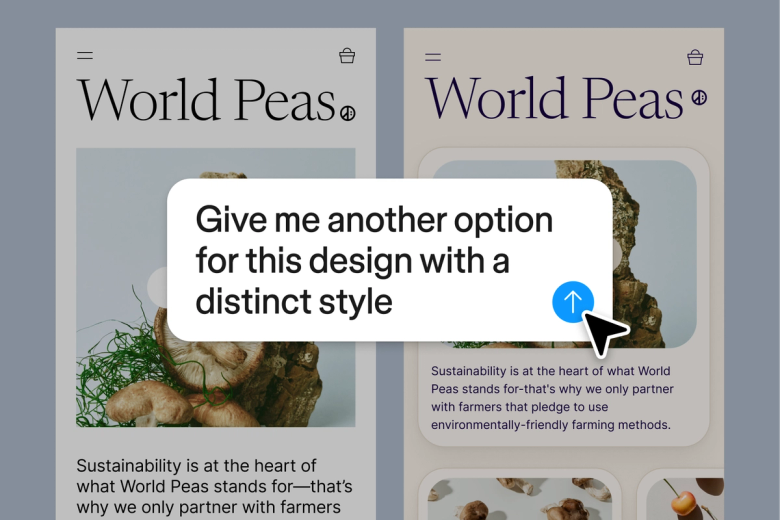
Sketch 파일을 Figma Design에 드롭하면 바로 편집을 시작할 수 있어요. 레이어, 그룹, 기본 스타일이 그대로 넘어오니 빈 캔버스에서 시작하거나 이미 가지고 있던 구조를 다시 만들 필요가 없어요.

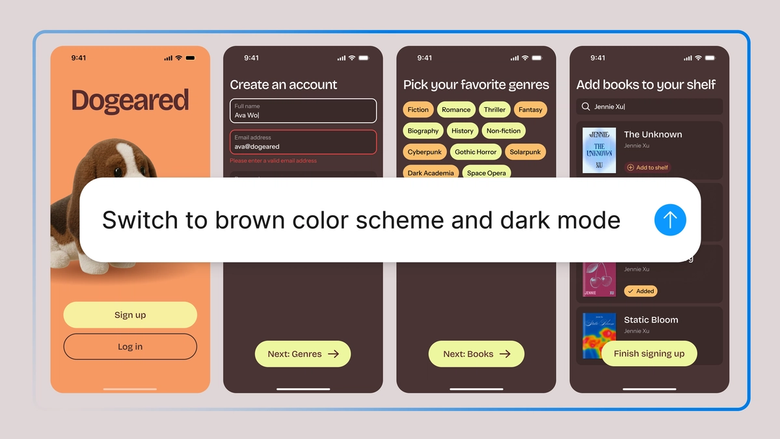
에이전트를 사용해서 불일치를 일괄 수정하거나, 가져온 요소를 디자인 시스템에 맞게 변환하거나, 가져온 후 레이어를 재구성해요. 무엇을 고쳐야 하는지 설명하면 에이전트가 반복적인 작업을 처리해줘요.

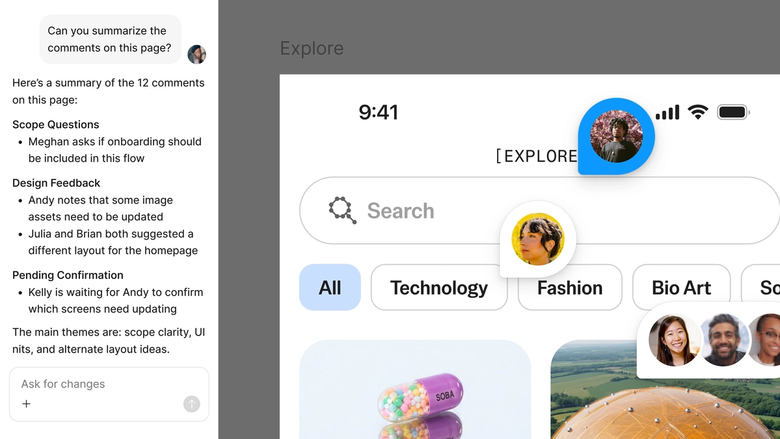
Sketch 파일이 Figma 안에 있으면, 팀 전체가 같은 소스에서 작업해요. 버전 혼란이나 여러 도구에 흩어진 파일 문제가 사라져요.
디자인 팀이 실제로 작업하는 방식을 고려해 Figma 에이전트가 차별화된 점을 자세히 살펴보세요.
Figma 디자인 라이브러리를 알려주면 에이전트가 가져온 요소를 실제 컴포넌트, 토큰, 스타일로 바꿀 수 있어요.


가져오기 결과가 마음에 들지 않나요? 같은 스레드에서 레이어 이름을 수정하거나, 그룹을 재구성하거나, 스타일을 일괄 업데이트하도록 에이전트에게 요청해요.


스레드를 공유하면 팀원 모두가 정리나 변환 결정 뒤에 있는 전체 프롬프트와 맥락을 볼 수 있어요. 따로 핸드오프할 필요 없어요.


가져오고 변환한 모든 요소는 편집 가능한 레이어로 캔버스에 들어와요. 아무것도 평면화되거나 잠기지 않아요.
Figma는 제 손의 자연스러운 확장처럼 느껴져요. 캔버스에서 디자인 아이디어를 구상하면, 이제는 에이전트가 마지막 단계까지 완성해줘요. 디자인 라이브러리를 연결해두면 디자인에서 코드까지 이전보다 훨씬 빠르게 이동할 수 있어요.
Andy Madrick
Notion Product Designer

Sketch 파일을 Figma Design에 드래그 앤 드롭하거나, 파일 > 가져오기를 사용해요. Figma가 파일을 읽어서 레이어, 그룹, 심볼을 캔버스로 가져와요.
무엇이 넘어왔는지 확인해요. 주의가 필요하거나 Figma 라이브러리로 변환해야 하는 심볼, 폰트, 스타일을 체크해요.
에이전트를 열고 무엇을 고쳐야 하는지 설명해요 — 심볼을 컴포넌트로 교체하기, 레이어 이름을 일괄 변경하기, 디자인 시스템에 맞게 색상을 업데이트하기 등이요.
캔버스에서 모든 게 계속 편집 가능한 상태로 남아요. 가져온 파일을 계속 다듬거나, 같은 파일에서 새로운 작업을 디자인하기 시작해요.
Figma는 Sketch 파일을 바로 가져올 수 있어요. 파일을 Figma Design에 드래그 앤 드롭하거나 파일 > 가져오기를 사용해요. 레이어, 그룹, 심볼이 자동으로 넘어와요. 가져온 후에는 에이전트가 불일치를 정리하거나 기존 Figma 디자인 라이브러리에 맞게 요소를 변환하는 걸 도와줄 수 있어요.
네. Figma는 별도의 변환 도구나 플러그인 없이 Sketch 파일을 네이티브로 읽어요. 파일을 Figma Design 파일에 바로 가져오면 구조가 캔버스로 넘어와요. 그 이후에는 Figma에서 모든 게 완전히 편집 가능해요.
Sketch 심볼은 Figma 컴포넌트로 가져와져요. 구조와 오버라이드는 대체로 그대로 유지되지만, 복잡도에 따라 일부는 조정이 필요할 수 있어요. 에이전트는 가져온 심볼을 기존 Figma 디자인 라이브러리의 컴포넌트에 맞게 일괄 변환하는 걸 도와줄 수 있어요.
폰트 이름은 넘어오지만, 텍스트를 올바르게 표시하려면 Figma도 같은 폰트에 접근할 수 있어야 해요. 폰트를 사용할 수 없으면 Figma가 누락된 폰트를 표시해서 설치하거나 대체할 수 있게 해줘요. 에이전트는 가져온 후 텍스트 스타일을 일괄 업데이트하는 걸 도와줄 수 있어요.
Figma 에이전트는 모든 Figma 유료 플랜에서 이용할 수 있어요. Figma Design의 왼쪽 사이드 레일에서 찾을 수 있어요. 현재 진행 중인 오픈 베타 기간에는 AI 크레딧을 소모하지 않으니, 지금이 바로 살펴보고 실험해보고 피드백을 공유하기 좋은 시점이에요.
Figma 에이전트로 더 빠르게 만들어요


