

캔버스에서 이미지 참조하기
이미지나 기존 디자인을 캔버스에 추가하면 에이전트가 이를 참조해서, 작업 중인 스타일과 구조에 맞는 배경 제거를 할 수 있어요.
메인 콘텐츠로 건너뛰기
AI로 대상을 잘라내고, 투명 레이어를 만들고, 이미지를 정리해요 — Figma Design 안에서 바로요. 다른 편집 도구를 오갈 필요도, 파일을 내보내고 다시 가져올 필요도 없어요.











Figma 에이전트가 번거로운 컷아웃 작업을 처리해주니, 정말 중요한 디자인 결정에 집중할 수 있어요.

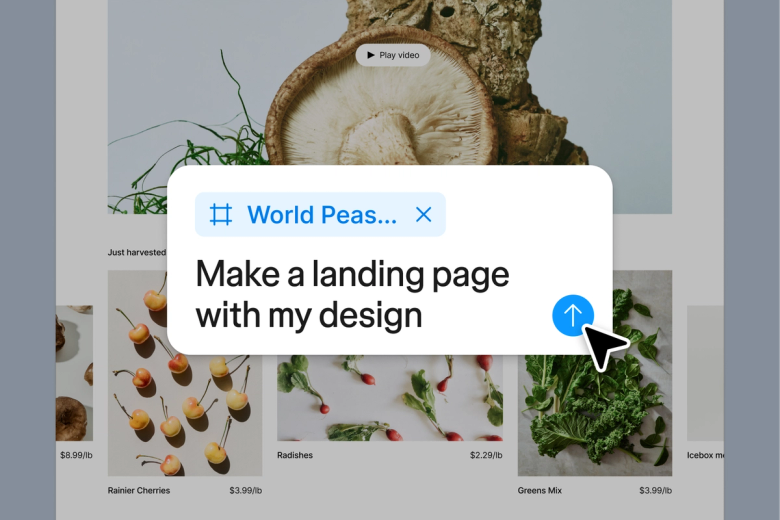
Figma 에이전트는 캔버스에서 바로 AI 배경 제거 도구처럼 작동해요. 다른 도구로 내보내고 결과를 파일에 다시 가져올 필요 없이 대상을 분리하고 투명 레이어를 만들 수 있어요.

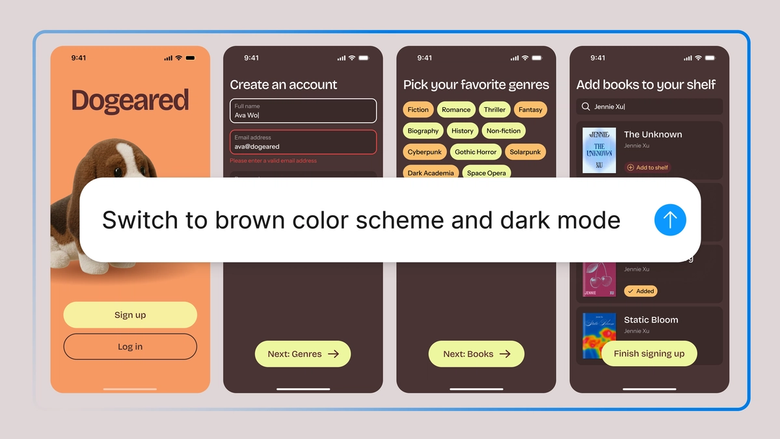
제품 사진, 인물 사진, 일괄 처리 같은 반복적인 배경 제거 작업은 맡겨두고, 레이아웃과 구성, 정말 중요한 디자인 결정에 집중해요.

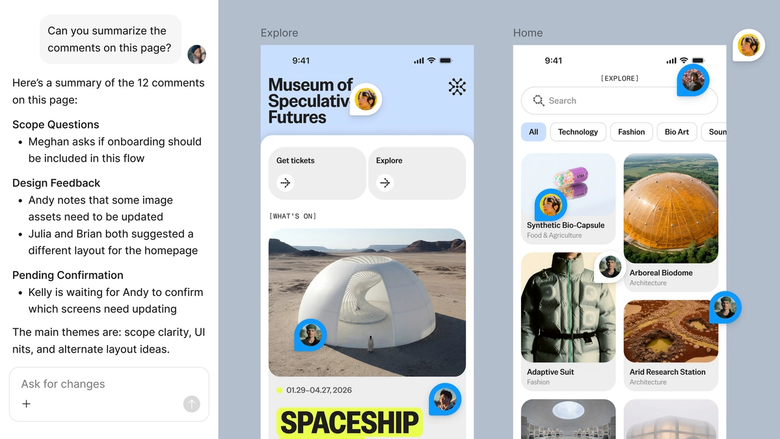
편집은 팀이 작업하는 같은 파일에서 이루어지니, 모두가 최신 컷아웃을 보고 바로 이어서 작업할 수 있어요. 내보내기나 버전 불일치로 아무것도 손실되지 않아요.
디자인 팀이 실제로 작업하는 방식에 맞춰 Figma 에이전트가 차별화되는 점을 자세히 살펴보세요.
이미지나 기존 디자인을 캔버스에 추가하면 에이전트가 이를 참조해서, 작업 중인 스타일과 구조에 맞는 배경 제거를 할 수 있어요.


테두리가 깔끔하지 않나요? 같은 스레드에서 다른 프롬프트로 조정하거나, 병렬 스레드를 열어 진행 상황을 잃지 않고 다른 방식을 시도해요.


스레드를 공유하면 팀원 모두가 컷아웃 뒤에 있는 전체 프롬프트, 맥락, 반복 히스토리를 볼 수 있어요. 따로 핸드오프하거나 설명할 필요 없어요.


모든 배경 제거 결과는 투명도가 그대로 유지된 편집 가능한 레이어로 캔버스에 들어와서, 직접 계속 다듬을 수 있어요 — 아무것도 평면화되지 않아요.
Figma는 제 손의 자연스러운 확장처럼 느껴져요. 캔버스에서 디자인 아이디어를 구상하면, 이제는 에이전트가 마지막 단계까지 완성해줘요. 디자인 라이브러리를 연결해두면 디자인에서 코드까지 이전보다 훨씬 빠르게 이동할 수 있어요.
Andy Madrick
Notion Product Designer

Figma Design 캔버스에 편집하고 싶은 이미지를 드롭하거나, 파일에 이미 있는 이미지를 선택해요.
에이전트에게 배경을 제거하라고 알려줘요. 필요하면 세부사항을 추가해요 — 그림자는 유지하기, 머리카락 경계는 보존하기, 대상만 분리하기처럼요.
캔버스에서 결과를 확인해요. 깔끔하지 않다면 같은 스레드에서 다듬거나, 병렬 스레드에서 다른 방식을 시도해요.
투명도가 보존된 채 캔버스에서 모든 게 편집 가능한 상태로 남아 있으니, 직접 테두리를 다듬거나 완벽해질 때까지 프롬프트를 반복할 수 있어요.
AI 배경 제거 도구는 이미지 속 대상을 자동으로 감지하고 분리해서 배경을 잘라내고 투명 레이어를 만들어줘요. Figma 에이전트를 사용하면 이 작업이 디자인 캔버스에서 바로 이루어져요 — 다른 편집 도구로 내보낼 필요가 없어요. 결과물은 완전히 편집 가능한 상태로 남아서 테두리를 다듬거나 바로 디자인에 합성할 수 있어요.
AI는 머신러닝을 사용해 이미지를 분석해서 전경 대상과 배경을 구분하고, 경계선과 머리카락, 복잡한 윤곽선을 감지해요. Figma 에이전트는 캔버스에 있는 이미지에 이를 바로 적용해서 투명도를 유지하고 레이어를 편집 가능하게 유지해요. 첫 결과에 조정이 필요하면 추가 프롬프트로 다듬을 수 있어요.
핵심은 압축된 내보내기 파일이 아니라 원본 이미지로 작업하는 거예요. Figma Design에서 에이전트는 캔버스에 있는 이미지의 배경을 원본 해상도를 유지하면서 제거하고, 레이어를 편집 가능하게 유지해요. 내보내고 외부에서 편집한 뒤 다시 가져오는 과정에서 생기는 품질 손실을 피할 수 있어요.
AI는 대상과 비슷한 색상을 가진 배경을 포함해 대부분의 배경을 잘 처리해요. 머리카락이나 털 같은 복잡한 경계선은 다듬음이 필요할 수 있어요. Figma 에이전트는 같은 스레드에서 다시 프롬프트를 입력해 까다로운 부분을 정리할 수 있게 해주고, 캔버스에서 모든 게 편집 가능하니 직접 테두리를 다듬을 수도 있어요.
Figma 에이전트는 모든 Figma 유료 플랜에서 이용할 수 있어요. Figma Design의 왼쪽 사이드 레일에서 찾을 수 있어요. 현재 진행 중인 오픈 베타 기간에는 AI 크레딧을 소모하지 않으니, 지금이 바로 살펴보고 실험해보고 피드백을 공유하기 좋은 시점이에요.
Figma 에이전트로 더 빠르게 만들어요


