

Conecte uma biblioteca de design
O agente referencia seus componentes e padrões de interação existentes, então os protótipos ficam consistentes com seu sistema de design desde o início.
Ir para o conteúdo principal
Descreva as interações que você precisa, e o agente do Figma converte seus mockups estáticos em protótipos clicáveis, direto na sua tela. Sem conexões tediosas, sem trocar de contexto.











O agente do Figma cuida das conexões repetitivas para que você foque em refinar a experiência e testar o que realmente importa.

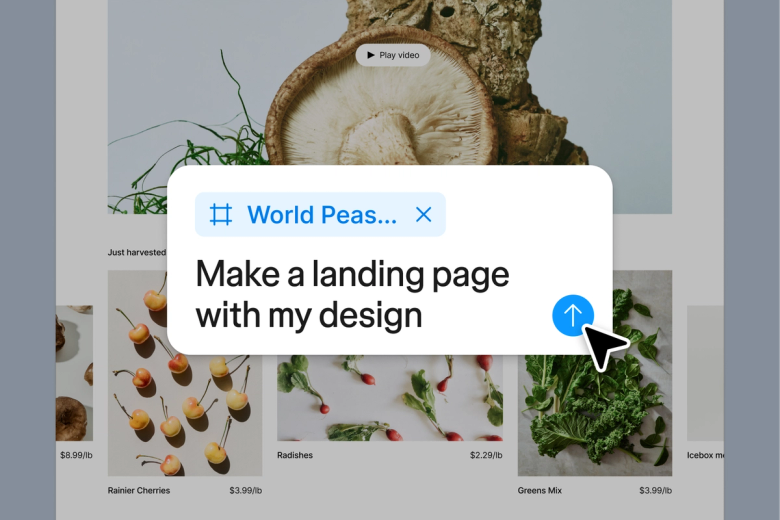
Diga ao agente como as telas se conectam — onde os usuários tocam, o que acontece depois — e veja ele conectar o protótipo na sua tela. Explore padrões de interação mais rápido dando prompts com variações, em vez de clicar conexão por conexão.

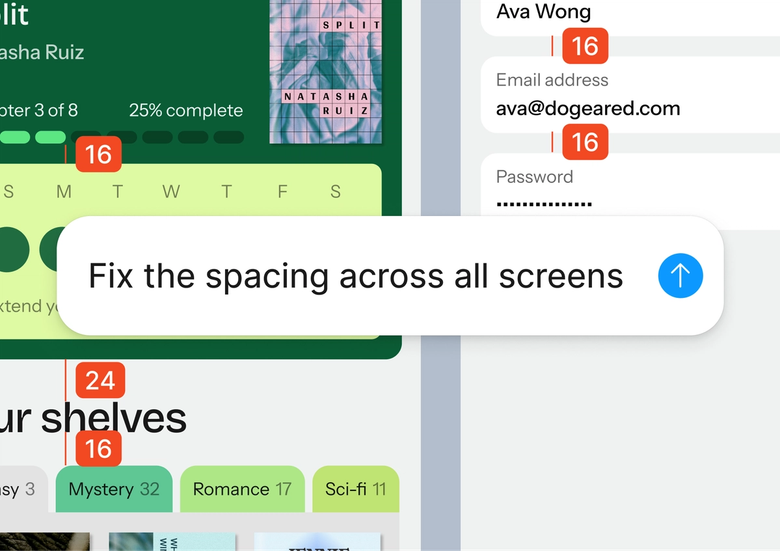
Delegue o trabalho tedioso de conectar frames e configurar transições. O agente automatiza as conexões do protótipo para que você mantenha sua atenção nas decisões de design e na experiência do usuário, não na mecânica de fazer as coisas funcionarem.

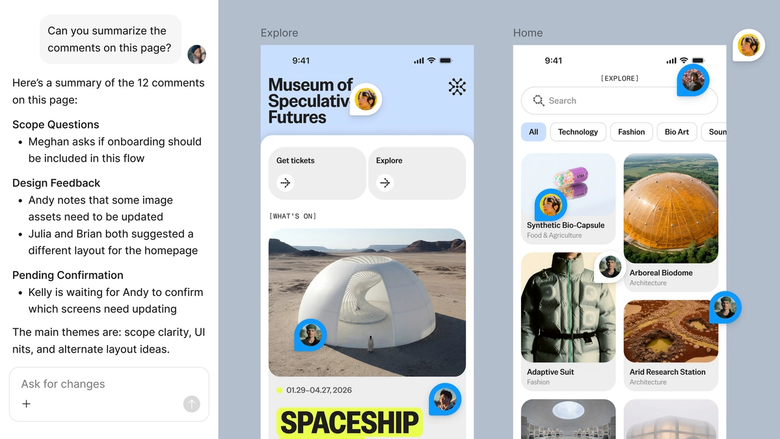
Os protótipos ficam no mesmo arquivo em que sua equipe trabalha, então todo mundo pode experimentar o fluxo de primeira mão. Sem exportações, sem links de preview separados: só contexto compartilhado que mantém o feedback ancorado no que os usuários realmente vão ver.
Um olhar mais atento sobre o que diferencia o agente do Figma, construído para a forma como as equipes de design realmente trabalham.
O agente referencia seus componentes e padrões de interação existentes, então os protótipos ficam consistentes com seu sistema de design desde o início.


Explore várias abordagens de interação ao mesmo tempo: teste uma transição de deslizar em uma thread e um toque direto em outra, sem perder o progresso de nenhuma.


Compartilhe sua thread de prompts e sua equipe vê o contexto completo: o que você pediu, como o protótipo evoluiu e por que funciona da maneira que funciona.


O protótipo não ficou bom? Ajuste o timing, troque as transições ou adicione telas na mesma thread, ou crie uma bifurcação para testar uma abordagem completamente diferente.
O agente do Figma parece uma extensão natural da minha mão. Eu faço a ideação dos meus designs na tela, e agora o agente leva o trabalho até o fim. Com minhas bibliotecas de design conectadas, consigo ir do design ao código mais rápido do que nunca.
Andy Madrick
Product Designer na Notion

Abra seu arquivo no Figma Design com seus mockups estáticos na tela. Organize os frames na ordem em que os usuários vão navegar por eles.
Diga ao agente como as telas se conectam: quais elementos são tocáveis, para onde eles levam, quais transições usar. Seja específico sobre pontos de entrada e caminhos do usuário.
Percorra o protótipo conectado na sua tela. Não ficou bom? Refine na mesma thread ou inicie uma em paralelo para explorar outro padrão de interação.
Tudo continua editável. Ajuste as conexões manualmente, peça ao agente para adicionar novos fluxos, ou expanda o protótipo conforme seus mockups evoluem.
Veja o agente de IA do Figma em ação e descubra como aplicá-lo nos seus próprios fluxos de trabalho.


Um ambiente prático para explorar as capacidades do agente do Figma — de edições em massa à implementação de comentários — com orientação passo a passo integrada.
Aprenda a usar o agente do Figma nos seus fluxos de trabalho de design com um tutorial passo a passo da equipe do Figma.
Um conversor de mockup para protótipo transforma telas de design estáticas em experiências interativas e clicáveis. Com o agente do Figma, você descreve como os frames devem se conectar — áreas tocáveis, transições, fluxos de navegação — e o agente conecta o protótipo direto na sua tela. Não é preciso nenhum trabalho de conexão manual.
No Figma Design, selecione seus frames de mockup e abra o agente. Descreva as interações que você precisa: quais elementos são tocáveis, para onde eles navegam, como as transições devem parecer. O agente aplica as conexões, e você pode refinar com prompts adicionais até o fluxo ficar bom.
Um mockup é uma representação visual estática de um design: mostra como as telas ficam, mas não responde à interação. Um protótipo adiciona interatividade, permitindo que os usuários toquem, deslizem e naveguem entre telas para experimentar o fluxo previsto. O agente do Figma ajuda a fechar essa lacuna convertendo seus mockups estáticos em protótipos funcionais.
O agente do Figma entende o contexto do seu design e descrições em linguagem natural. Quando você descreve como as telas devem se conectar — pontos de entrada, áreas tocáveis, transições — ele aplica essas interações direto nos seus frames. Isso automatiza o trabalho repetitivo de conexão para que você foque em refinar a experiência do usuário.
O agente do Figma está disponível em todos os planos pagos do Figma. Você encontra na barra lateral esquerda do Figma Design. Durante o beta aberto atual, ele não consome créditos de IA — então é um bom momento para explorar, experimentar e compartilhar seu feedback com a gente.
Crie mais rápido com o agente do Figma


