

Usa le immagini sul canvas come riferimento
Aggiungi immagini o design esistenti al canvas e l'agente può fare riferimento a essi per rimuovere lo sfondo in linea con lo stile o la composizione su cui stai lavorando.
Vai al contenuto principale
Ritaglia soggetti, crea livelli trasparenti e perfeziona le immagini con l'AI direttamente in Figma Design. Nessun passaggio da un altro editor, nessuna esportazione e reimportazione.











L'agente di Figma si occupa del ritaglio più noioso, così puoi concentrarti sulle decisioni di design che contano davvero.


L'agente di Figma funziona come uno strumento di rimozione sfondo AI direttamente sul canvas, quindi puoi isolare soggetti e creare livelli trasparenti senza esportare in un altro strumento e reimportare il file.

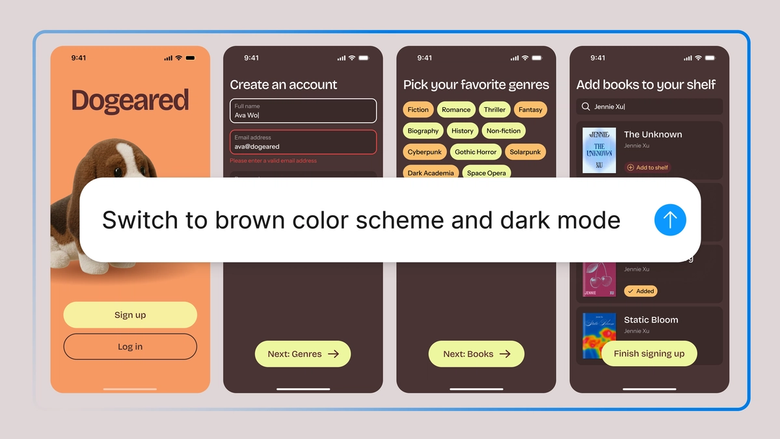
Delega il lavoro ripetitivo di rimozione sfondo su foto prodotto, ritratti o elaborazioni in blocco, così puoi concentrarti su layout, composizione e decisioni di design che contano davvero.

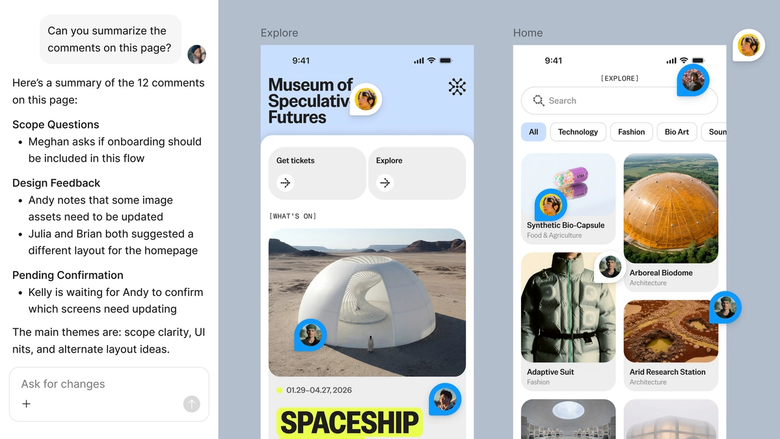
Le modifiche avvengono nello stesso file su cui lavora il team, quindi tutti vedono l'ultimo ritaglio e possono continuare subito. Niente si perde tra esportazioni o versioni disallineate.
Uno sguardo più da vicino a ciò che rende unico l'agente di Figma, pensato per il modo in cui i team di design lavorano davvero.
Aggiungi immagini o design esistenti al canvas e l'agente può fare riferimento a essi per rimuovere lo sfondo in linea con lo stile o la composizione su cui stai lavorando.


Se i bordi non sono perfetti, fai un altro prompt nello stesso thread oppure prova un altro approccio in un thread parallelo senza perdere i progressi.


Condividi un thread e il tuo team vedrà l'intero prompt, il contesto e la cronologia dietro il ritaglio. Niente handoff separati né spiegazioni aggiuntive.


Ogni risultato di rimozione sfondo arriva sul canvas come livello modificabile con trasparenza mantenuta, così puoi continuare ad affinarlo manualmente. Niente viene appiattito.
Figma sembra un'estensione naturale delle mie mani. Elaboro le idee di design sul canvas e lascio che sia l'agente a portarle a termine. Con la libreria di design collegata, si passa dal design al codice più velocemente che mai.
Andy Madrick
Product Designer, Notion

Trascina l'immagine da modificare sul canvas di Figma Design oppure seleziona un'immagine già presente nel file.
Chiedi all'agente di rimuovere lo sfondo. Aggiungi dettagli se necessario, come mantenere le ombre, preservare i bordi dei capelli o ritagliare solo il soggetto.
Rivedi il risultato sul canvas. Se non è perfetto, modifica nello stesso thread oppure prova un altro approccio in un thread parallelo.
Tutto resta modificabile sul canvas con la trasparenza mantenuta, quindi puoi affinare manualmente i bordi o fare un altro prompt finché non è perfetto.
Guarda l'agente AI di Figma in azione e scopri come integrarlo nei tuoi flussi di lavoro.


Un playground pratico per esplorare le funzionalità dell'agente di Figma — dalle modifiche in blocco all'implementazione dei feedback — con una guida passo passo integrata.
Scopri come usare l'agente di Figma nei tuoi flussi di lavoro di design con un tutorial passo passo del team Figma.
Uno strumento di rimozione sfondo AI rileva e ritaglia automaticamente il soggetto in un'immagine, creando un livello trasparente. Con l'agente di Figma, questo avviene direttamente sul canvas di design, senza bisogno di esportare in un altro editor. Il risultato resta completamente modificabile, così puoi subito affinare i bordi o inserire il ritaglio in un layout.
L'AI analizza l'immagine usando il machine learning per rilevare bordi, capelli e confini complessi, distinguendo il soggetto in primo piano dallo sfondo. L'agente di Figma applica questo processo direttamente alle immagini sul canvas, mantenendo i livelli modificabili con la trasparenza intatta. Se il primo risultato ha bisogno di ritocchi, puoi affinarlo con un altro prompt.
La chiave è lavorare sull'immagine originale, non su un file esportato e compresso. In Figma Design, l'agente rimuove lo sfondo direttamente dalle immagini già presenti sul canvas, mantenendo la risoluzione originale e i livelli modificabili. Eviti così il degrado di qualità causato da esportazione, modifica esterna e reimportazione.
L'AI gestisce bene la maggior parte degli sfondi, anche quelli con colori simili al soggetto. Bordi complessi come capelli o pelliccia possono richiedere qualche ritocco. Con l'agente di Figma puoi fare un altro prompt nello stesso thread per perfezionare le parti più difficili, e dato che tutto resta modificabile sul canvas puoi anche affinare manualmente.
L'agente di Figma è disponibile su tutti i piani Figma a pagamento. Lo trovi nella barra laterale sinistra di Figma Design. Durante l'attuale beta aperta non consuma crediti AI: è il momento ideale per esplorarlo, sperimentare e condividere il tuo feedback con noi.
Lavora più velocemente con l'agente di Figma


