

Descrivi la tua convenzione di naming
Racconta all'agente come vuoi che siano chiamati i livelli — per funzione, per gerarchia, per tipo di componente — e la logica verrà applicata a tutta la selezione.
Vai al contenuto principale
L'agente di Figma rinomina direttamente sul canvas i livelli disordinati del tuo file — cornici, componenti, varianti. Descrivi cosa vuoi e il file diventa leggibile in pochi secondi.











Un naming organizzato e coerente rende più veloce tutto il team. E ora non serve più farlo a mano.


Delega il lavoro noioso di rinominare i livelli uno per uno, cornice per cornice, e concentrati sulle decisioni di design che contano davvero. L'organizzazione la gestisce l'agente, così puoi continuare a lavorare senza interruzioni.

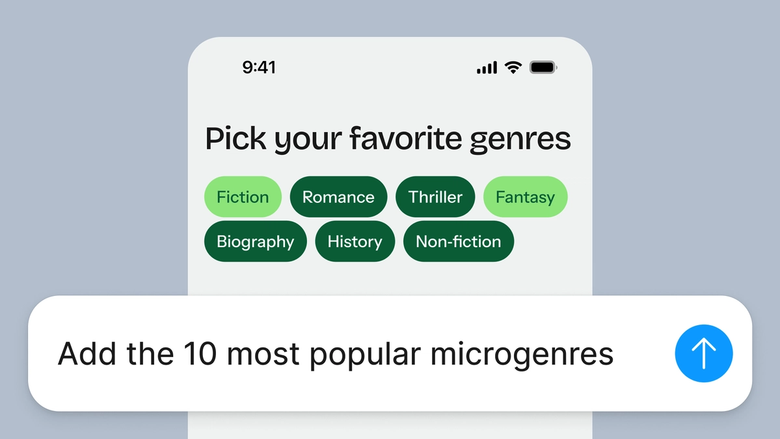
Seleziona una cornice, una pagina o l'intero file e descrivi la convenzione di naming. L'agente la applica in modo coerente a centinaia di livelli, così mantieni il file ordinato senza clic ripetitivi.

Nomi dei livelli chiari significano handoff più veloci. Gli sviluppatori trovano subito ciò che serve, i designer costruiscono sul lavoro l'uno dell'altro, e nessuno perde tempo a decifrare nomi come 'Frame 847'.
Uno sguardo più da vicino a ciò che rende unico l'agente di Figma, pensato per il modo in cui i team di design lavorano davvero.
Racconta all'agente come vuoi che siano chiamati i livelli — per funzione, per gerarchia, per tipo di componente — e la logica verrà applicata a tutta la selezione.


Seleziona più cornici o un'intera pagina. L'agente rinomina tutto in un colpo solo, senza dover cliccare livello per livello.


Se il naming non ti convince, aggiusta nello stesso thread con richieste come 'rendilo più breve' o 'aggiungi il tipo di componente', senza ripartire da zero.


Condividi un thread e il team vedrà l'intero prompt e la logica di naming. Tutti si allineano sulla struttura del file senza bisogno di una guida di stile separata.
Figma sembra un'estensione naturale delle mie mani. Elaboro le idee di design sul canvas e lascio che sia l'agente a portarle a termine. Con la libreria di design collegata, si passa dal design al codice più velocemente che mai.
Andy Madrick
Product Designer, Notion

Apri il file in Figma Design. Seleziona i livelli, le cornici o i componenti da rinominare, oppure seleziona un'intera pagina.
Racconta all'agente come vuoi che siano nominati i livelli. Sii specifico: 'nomina per tipo di componente e stato' o 'usa il camelCase con la funzione all'inizio'.
Controlla i nuovi nomi nel pannello dei livelli. Se serve un aggiustamento, correggilo nello stesso thread.
Esegui di nuovo l'agente man mano che il file cresce. Un naming coerente è più facile da mantenere e basta un prompt per applicarlo ovunque.
Guarda l'agente AI di Figma in azione e scopri come integrarlo nei tuoi flussi di lavoro.


Un playground pratico per esplorare le funzionalità dell'agente di Figma — dalle modifiche in blocco all'implementazione dei feedback — con una guida passo passo integrata.
Scopri come usare l'agente di Figma nei tuoi flussi di lavoro di design con un tutorial passo passo del team Figma.
Uno strumento AI per la denominazione dei livelli rinomina automaticamente i livelli di un file di design in base al contenuto, alla funzione o a una convenzione di naming descritta. L'agente di Figma lo fa direttamente sul canvas: seleziona i livelli, descrivi come vuoi nominarli e l'agente applica un naming coerente a tutta la selezione. Non serve rinominare manualmente.
L'agente di Figma analizza i livelli selezionati e applica i nomi in base al tuo prompt. Puoi chiedere convenzioni specifiche — per tipo di componente, per gerarchia, in camelCase. L'agente elabora la selezione e rinomina i livelli in blocco, mantenendo tutto modificabile per eventuali aggiustamenti manuali.
Nomi dei livelli chiari rendono il file più facile da usare, sia per te che per il team. Gli sviluppatori trovano più facilmente gli elementi giusti in fase di handoff, gli altri designer possono costruire sul tuo lavoro senza dover indovinare, e si perde meno tempo a cercare 'Rectangle 12'. Un naming coerente aiuta anche quando si scala un design system o si inserisce un nuovo membro nel team.
Con l'agente di Figma, seleziona i livelli da rinominare — poche cornici o un'intera pagina — e descrivi la convenzione di naming nel prompt. L'agente rinomina tutto in un colpo solo. Se il primo risultato ha bisogno di aggiustamenti, affinalo con un altro prompt nello stesso thread.
L'agente di Figma è disponibile su tutti i piani Figma a pagamento. Lo trovi nella barra laterale sinistra di Figma Design. Durante l'attuale beta aperta non consuma crediti AI: è il momento ideale per esplorarlo, sperimentare e condividere il tuo feedback con noi.
Lavora più velocemente con l'agente di Figma


