AIワークフローを加速する、実践的なバイブコーディングの10の活用例
AIワークフローを加速する、実践的なバイブコーディングの10の活用例を共有

バイブコーディングは、製品の作り方を変えています。プロンプトからコードへのワークフローのおかげで、アプリの動作を説明するだけで機能的なアプリを作成できます。
リアルなコーディング例をチェックすることは、可能性を知るための最速の方法です。これらのプロジェクトは、Figma Makeのようなツールが、3Dゲームや複雑なダッシュボードからインタラクティブなプロトタイプを数秒で作成できることを示しています。
続きを読み、以下について学びましょう:
- バイブコーディングの実例10選
- Figmaでのバイブコーディングを始める方法
例1: 液体ガラス素材エディター

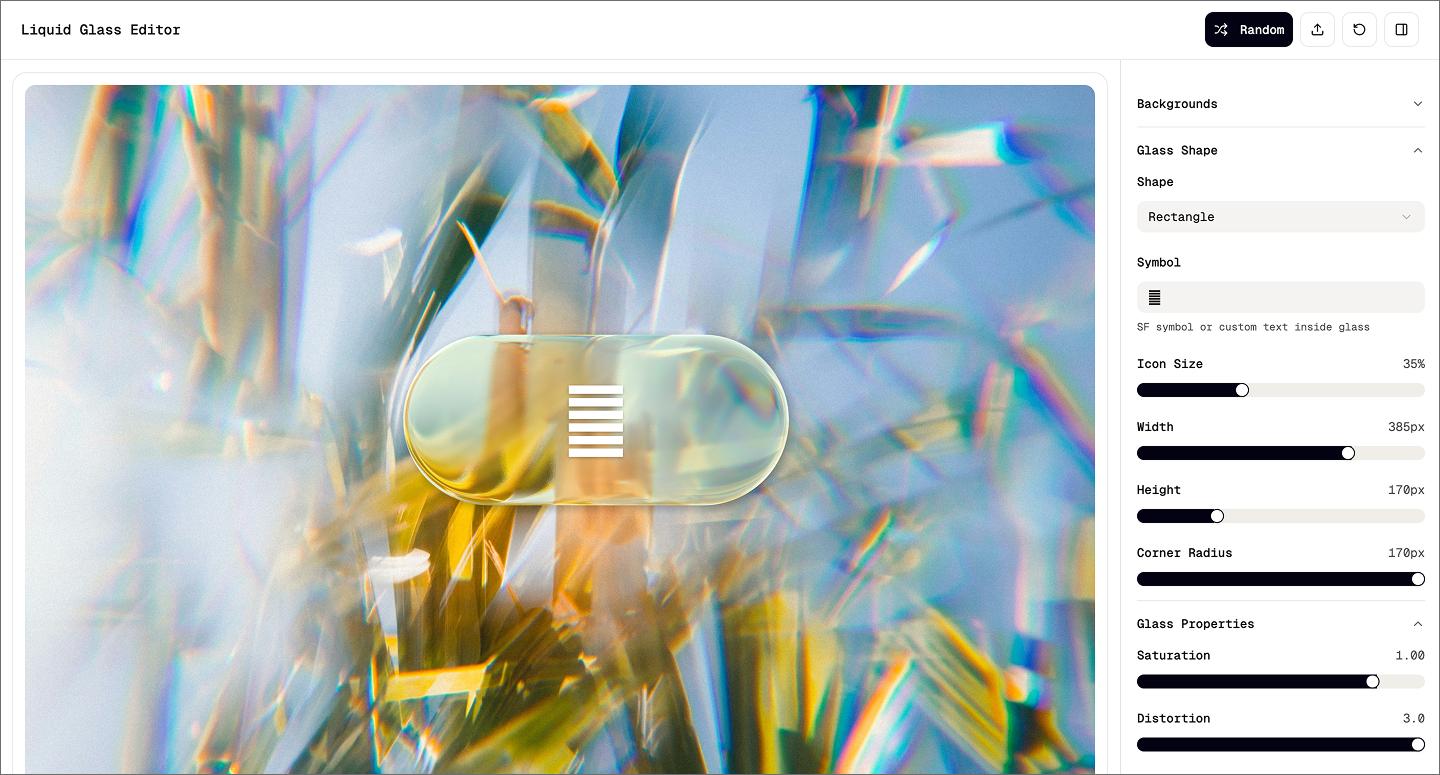
AppleのWWDC25のビジュアルにインスパイアされて、このリキッドグラスマテリアルエディターは、ガラスが画像を湾曲させ、周囲から光を拾う様子を再現しています。ドラッグ可能なガラスシェイプが背景画像の上に重ねられます。キャンバスを横切って動かし、その下の環境に反応する素材を観察してください。
完全にFigma Makeで構築されており、このツールを使用すると、必要な外観を得るために彩度、ぼかし範囲、歪み、色を調整できます。グラスのシェイプを変更したり、内部にカスタムテキストを追加したりすることもできます。バイブコーディングツールが高度にカスタマイズ可能なアプリを構築できることを証明しています。
例2: AIによるタスクスケジューラーのダッシュボード

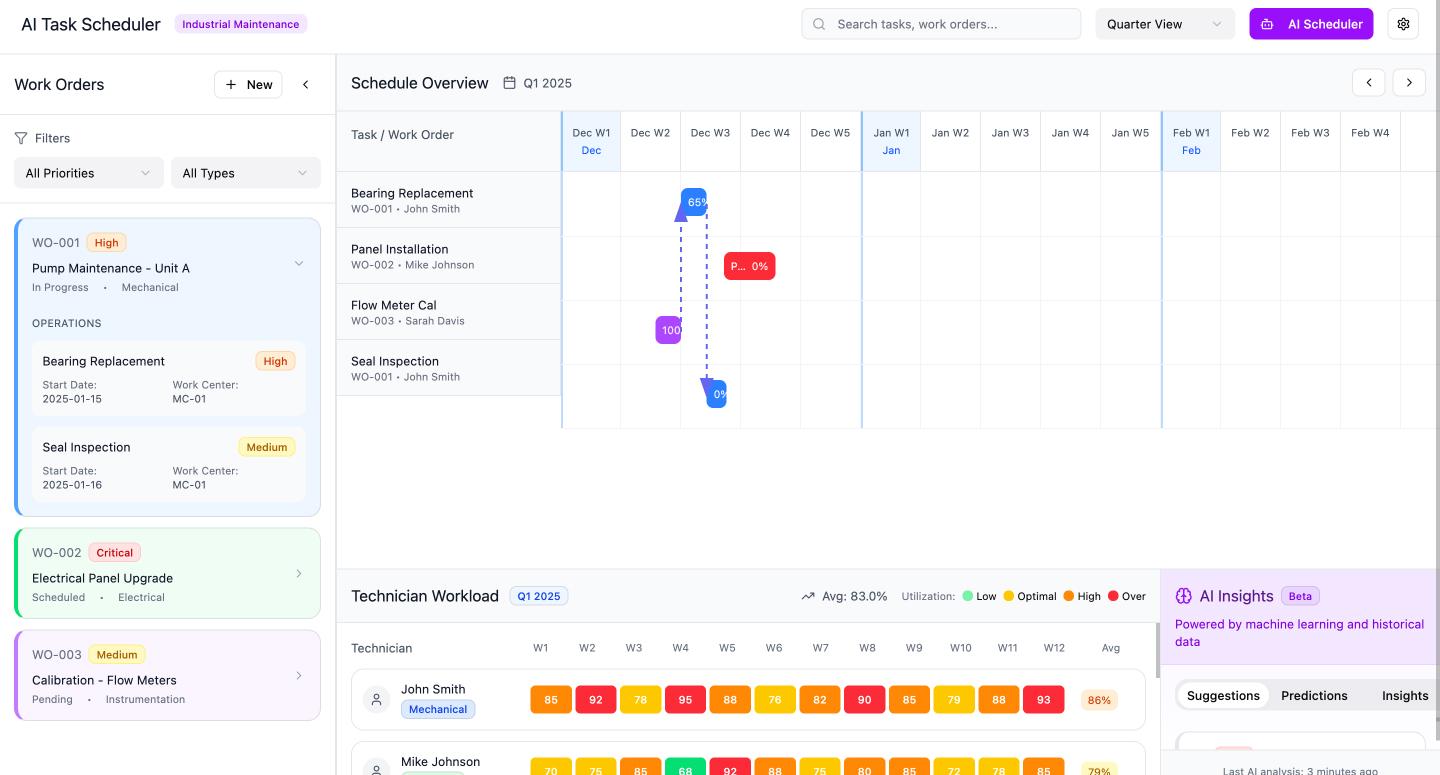
このAI搭載のダッシュボードは、乱雑な作業指示のリストを明確で視覚的なタイムラインに変換します。左側のサイドバーは、優先フィルターと詳細なタスクカードで整理をサポートし、一方で紫色のスケジューラーボタンとスマートインサイトパネルが計画プロセスの自動化を助けます。これは、バイブコーディングが、ガントチャートや技術者の作業負担ヒートマップのような情報密度が高いものをどのように処理するかを示しています。
例3: Android 音楽プレーヤー

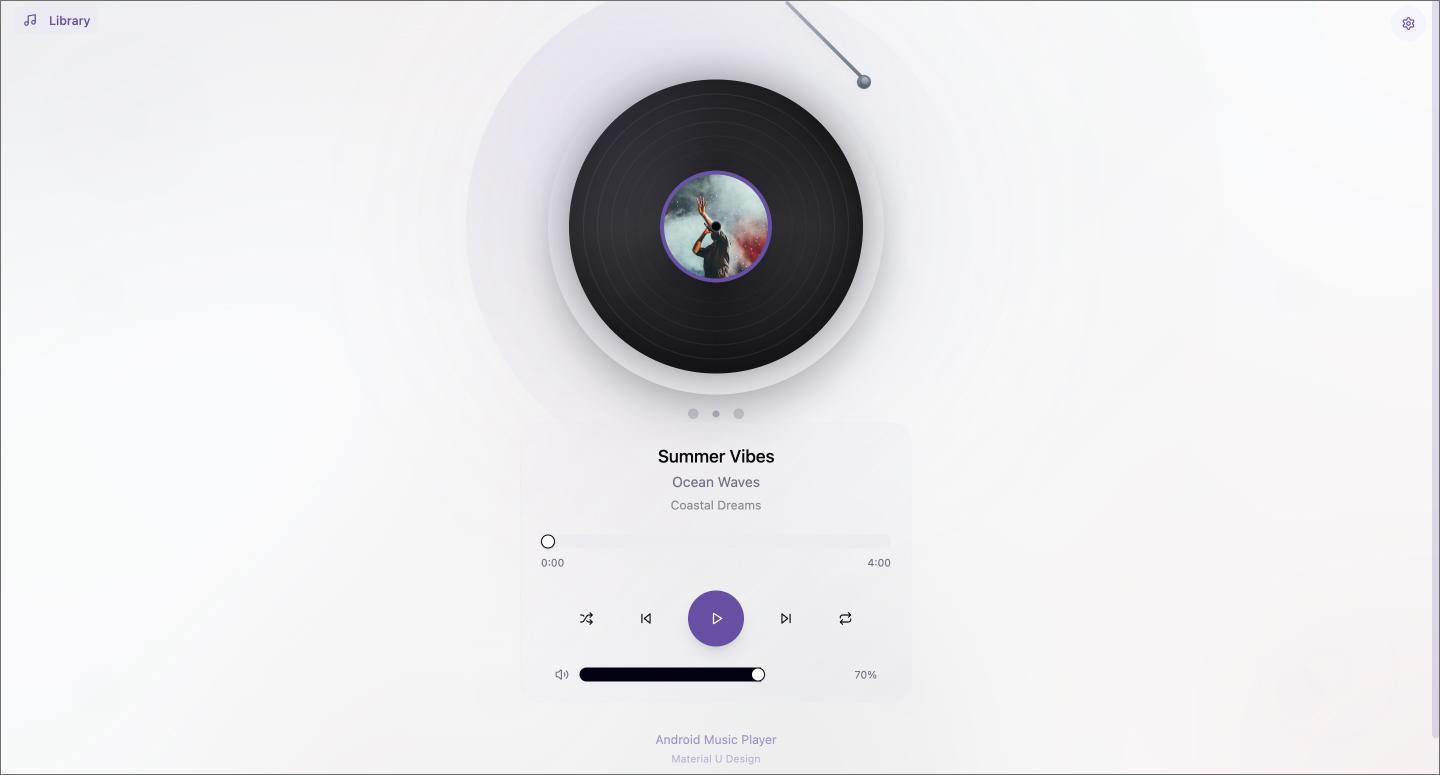
このAndroidミュージックプレーヤーは、レトロなレコードプレーヤーの美学を利用して完全に機能するプロトタイプを作成します。再生ボタンを押すと、画面上のレコードが回り始めます。実際のアプリのように、ライブラリを閲覧したり、シャッフルを切り替えたり、音量を調整したりすることができます。
動きと論理を促進することで、複雑なプロトタイプ作成のルールに苦労する必要がありません。それが機能するかどうかを確認するために、より多くの時間を使ってインタラクションをテストすることができます。
例4: 週間クラススケジュールダッシュボード

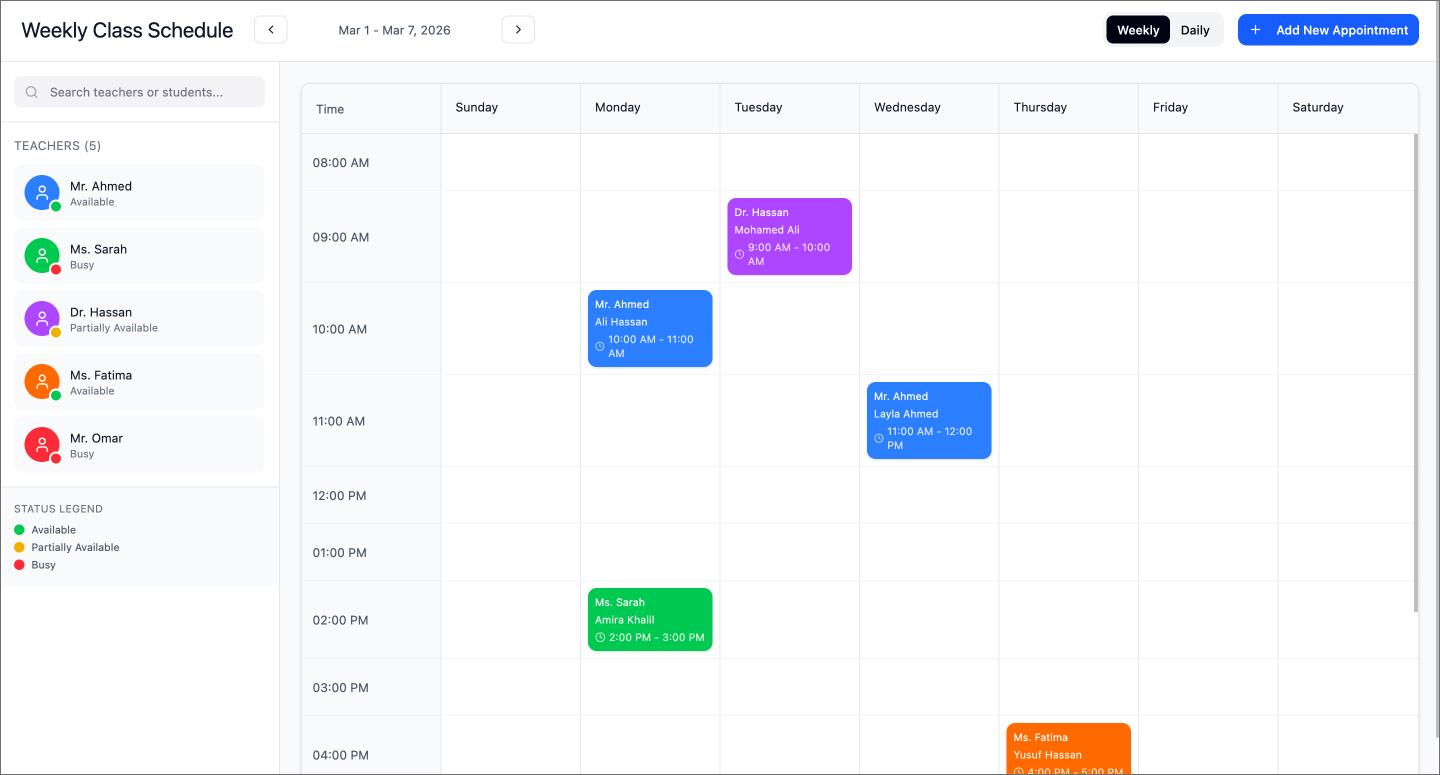
時間ブロックと色分けされたタグによって、この週間クラススケジュールはライブダッシュボードのように見え、振る舞います。さまざまなクラス、教師、Zoomリンクを一目で把握するために、日次ビューと週次ビューを切り替えることができます。
バイブコーディングは、このような個人的なユーティリティの構築に適しています。ユーザーインターフェース(UI)で、ノートや予定を直接追加するためのロジックを提示するだけで、あなたのルーチンにぴったり合ったワークフローを得ることができます。
例5: ブロック崩しゲーム

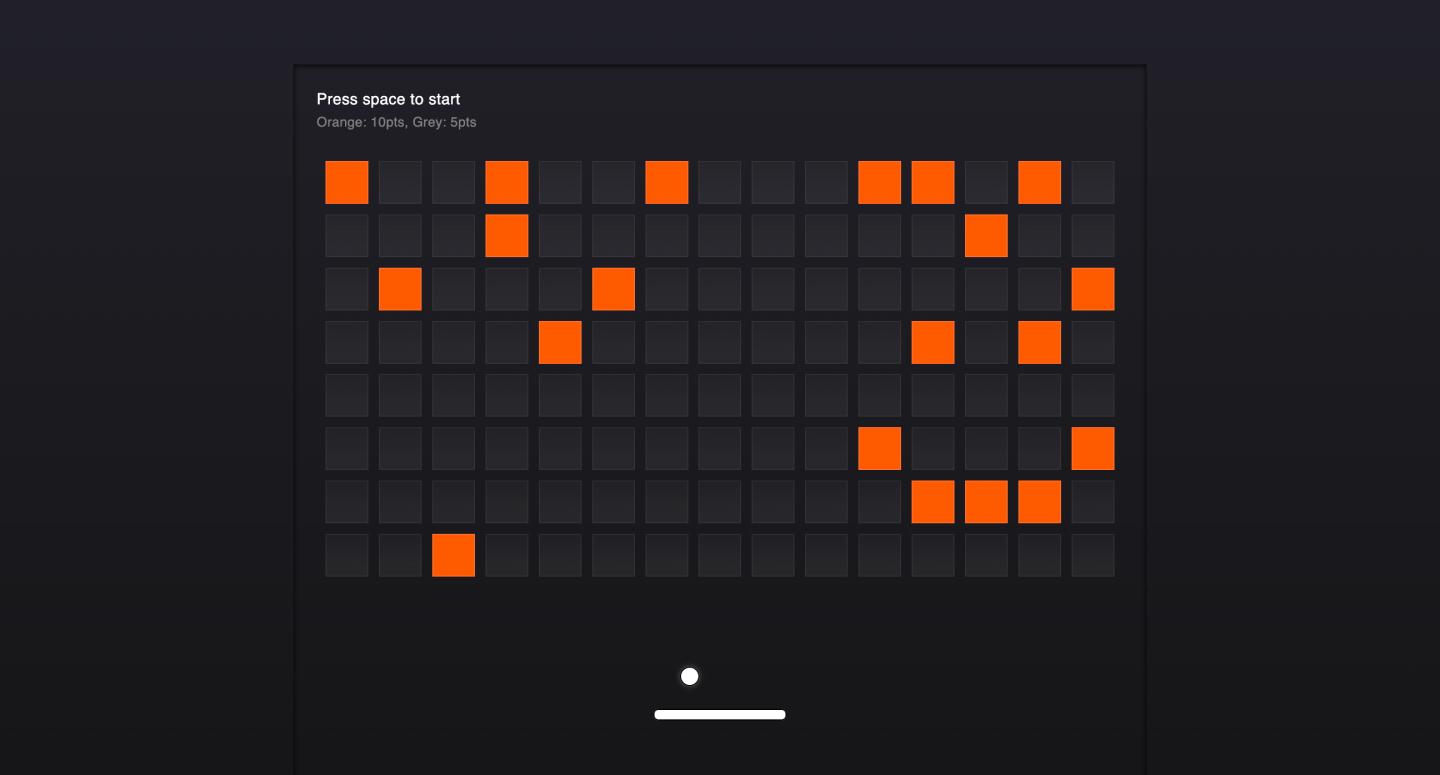
このクラシックなブロック崩しゲームをプレイするには、矢印キーとスペースバーの開始だけで十分です。それはボードをクリアするたびにスコアを記録し、クラシックなアーケードゲームの感覚を与えます。
このようなゲームを作ることは、論理のストレステストです。バイブコーディングは物理や衝突の背後にある数学を処理し、レベルレイアウトや難易度の上がり方をデザインする時間を自由に確保できます。
例6: 180度製品回転ビューアー

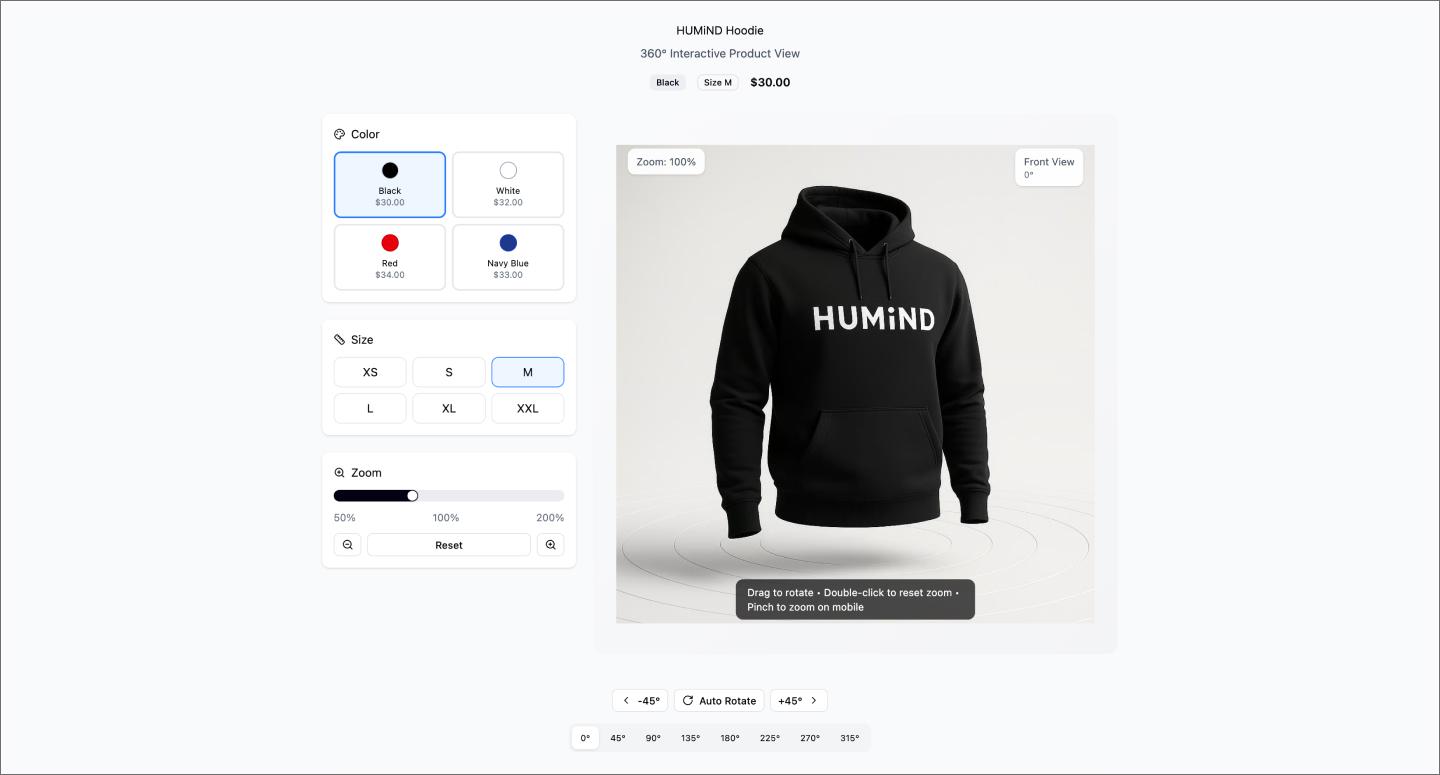
マウスをドラッグしてこのフーディーを180度回転させると、この製品回転ビューアーがライブ製品ページのように感じさせます。色、サイズ、ズームの切り替えを含んでおり、あらゆる角度からアイテムを検査できます。
バイブコーディングは、マウスの動きを回転にマッピングするという難しい部分を処理します。自分の製品写真をドロップインするだけで、このように高精度のプロトタイプが完成します。
例7: 3D字形ビジュアライザー

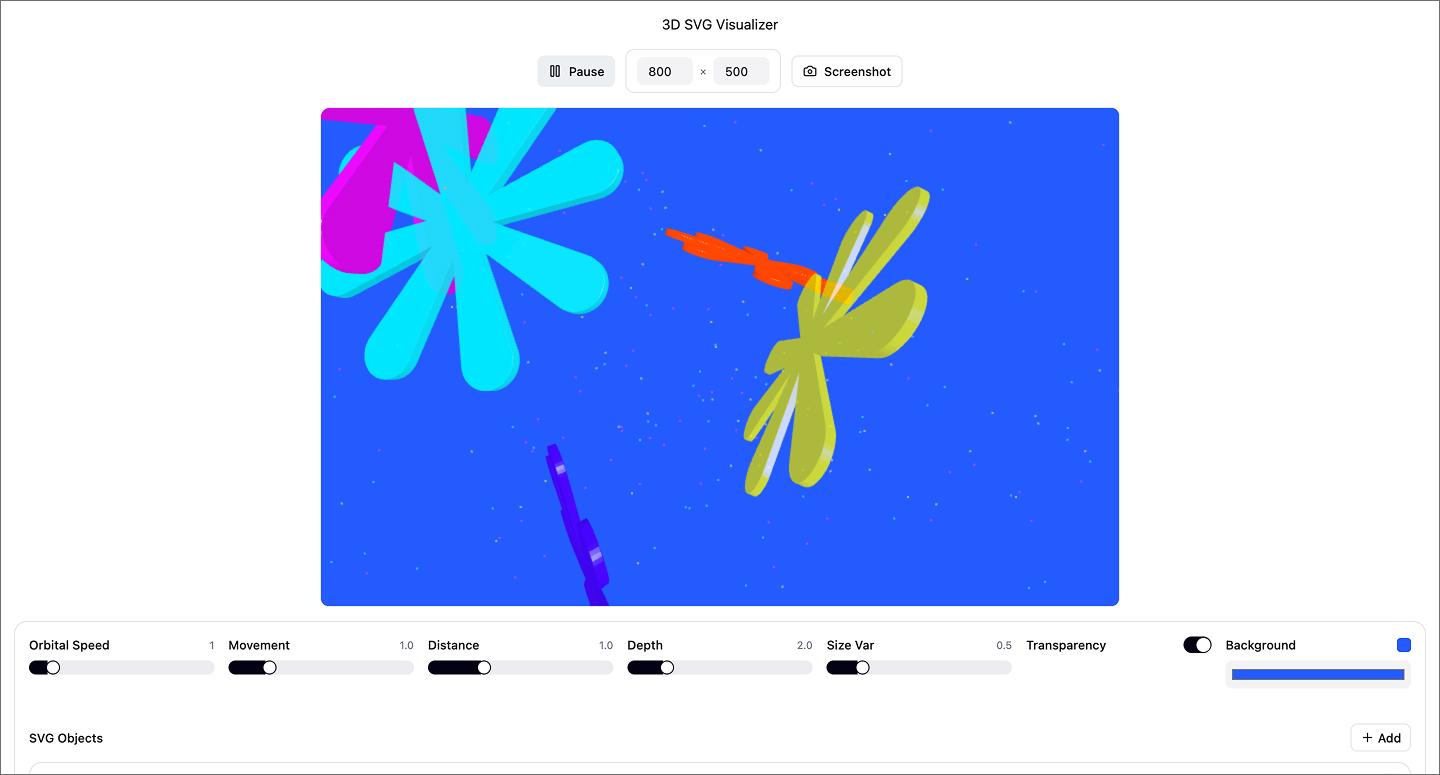
こちらの3D字形ビジュアライザーは、平面のSVGを、軌道に乗った3次元の構成に変えます。任意の閉じたパスシェイプをドロップし、軌道速度、距離、深さを操作して、空間内での動きを観察してください。自分の画像を使って、異なる環境で3D要素を配置することも可能です。
多くのデザイナーは、座標の数学がすぐに複雑になるため、3Dを省略します。Figma Makeは座標計算を処理するので、アートディレクションに集中できます。
例8: デザインシステムジェネレーター

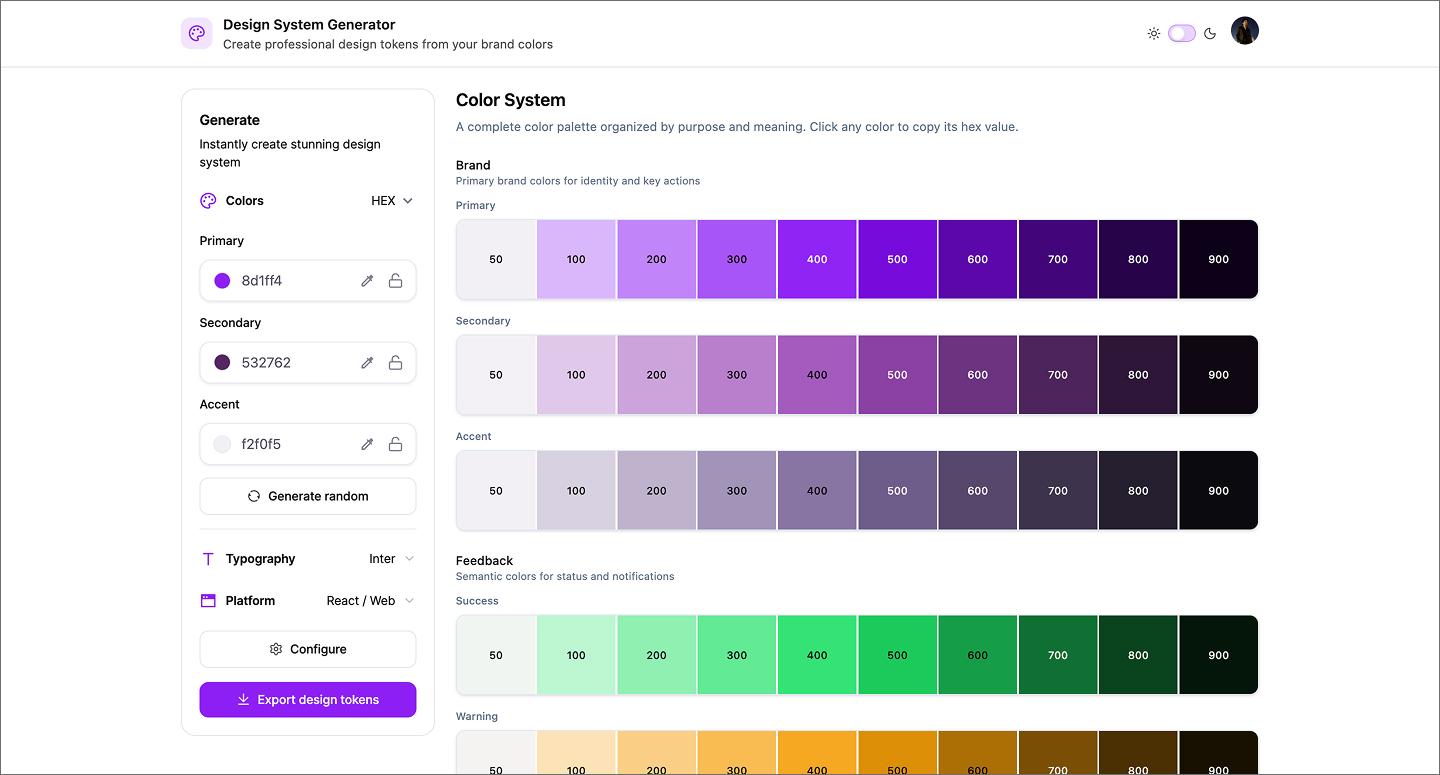
新しいプロジェクトでは、カラースキーム、タイポグラフィ、バリアブルをゼロから設定することが最も繰り返し作業になることが多いです。このデザインシステムジェネレーターは、その基盤を自動化し、FlutterやReact向けのコードエクスポートを備えた再利用可能なライブラリを構築します。さらに、Figmaのバリアブルと同期して、デザインと最終ビルドの間ですべてが一貫していることを確認します。
このようにセットアップを促すことで、最初からエクスポート可能なコードとFigma変数が得られます。煩わしいドキュメント作成やハンドオフ準備を処理するので、デザイン作業にすぐに取り掛かることができます。
例9: ソーラーエネルギー会社のウェブサイト

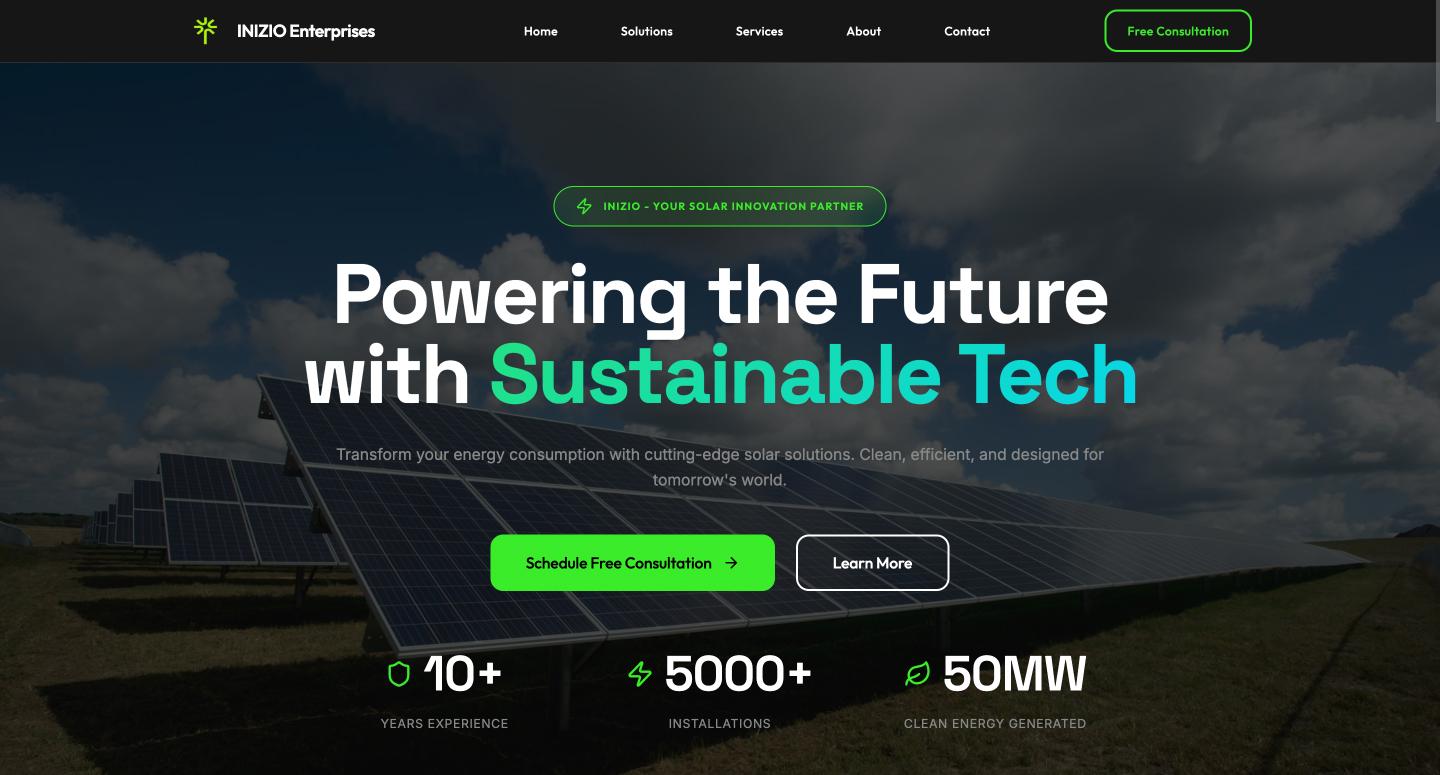
このソーラーエネルギー会社のウェブサイトは、ビジネスが素早くオンラインプレゼンスを確立する方法を示すために、クリーンでプロフェッショナルなレイアウトを使用しています。ニュースレターの登録機能のようなインタラクティブなタッチを含んでおり、洗練されたサイトの実用的な出発点を提供します。
ランディングページの構造をバイブコーディングすると、情報の階層や流れを実験することができます。開発に移行する前に、レイアウトが潜在的な顧客にどのように感じられるかを確認できます。
例10: ATS履歴書分析ダッシュボード

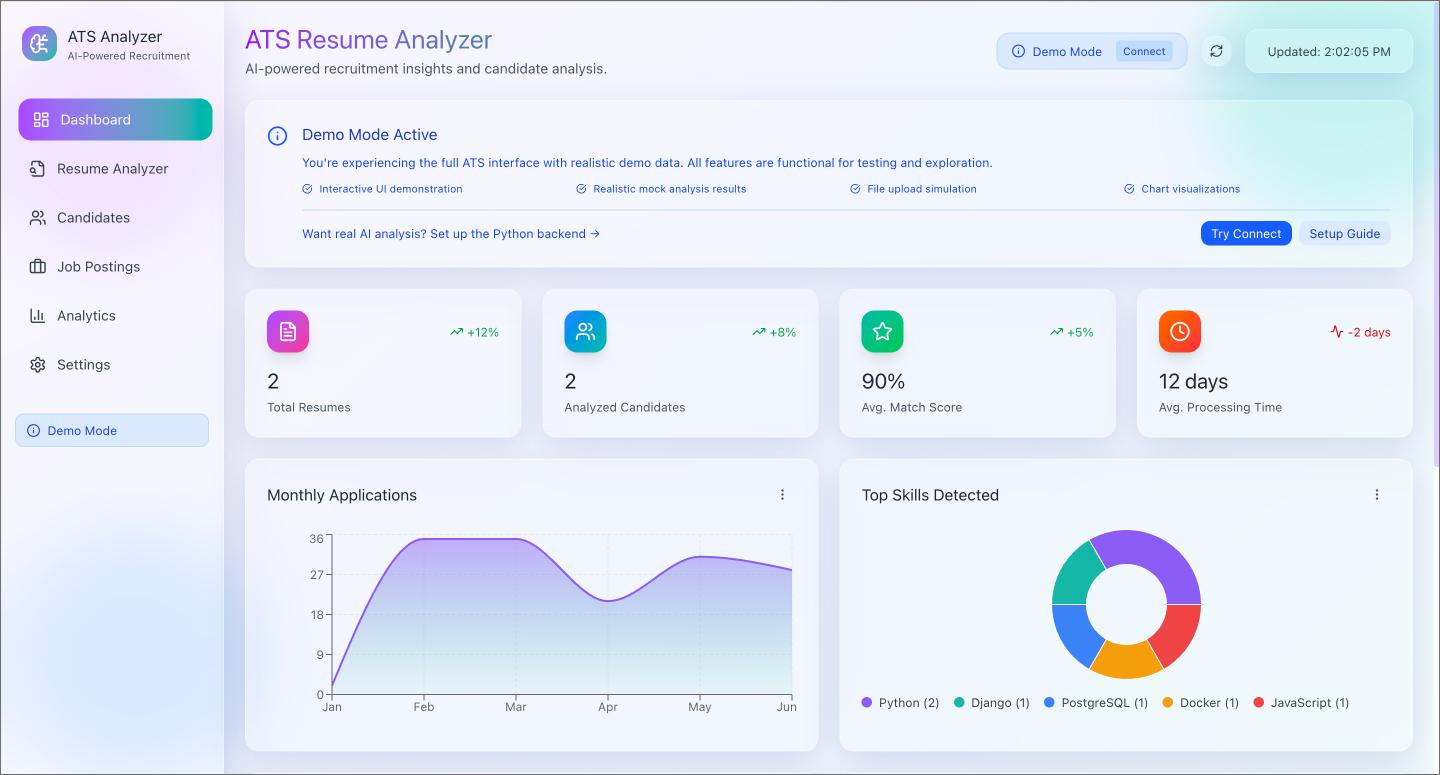
履歴書分析ダッシュボードに履歴書ファイルをドロップすると、応募者数、スキルの内訳、採用レポートを瞬時に表示します。それは実際の応募者追跡システム(ATS)を模倣したもので、現実的なデモデータを使用して、採用チームがどのようにしてパイプラインを管理するかを示します。
ファイルアップロードとデータ解析のロジックを提案することで、ワークフローの有用性をテストできます。これは、ユーザーエクスペリエンス(UX)デザイン が、本格的な開発に着手する前にリクルーターにとって有効かどうかを確認するための迅速な方法です。
バイブコーディングセッションの構成方法
上記の例は良い参考になりますが、それらを再現するには優れたプロンプト以上のものが必要です。特に複数の画面や既存のブランドガイドライン、または複雑なロジックを扱う場合にお勧めするワークフローはこちらです。まだバイブコーディングを始めていない場合は、まず試してからここに戻ってきてください。
ステップ1: ロジックをマップする
まず、アプリの動作を定義する必要があります。これは、ユーザーが送信をクリックしたときにデータがどこに行くかを決定することや、トグルを切り替えたときにどの画面が表示されるべきかを決定することを意味するかもしれません。
FigJamセッションをすばやく行うことで、これを簡単に解決できます。フローチャートやざっくりとしたデータベース構造をスケッチすることで、「もしこれがあれば、次にそれがある」という論理を視覚化するのに役立ちます。このロジックを最初に把握しておくと、後で多くの行き来を省くことができます。
自分のアプリのロジックを計画する準備はできていますか?
プロンプトを開始する前に、ルールと構造を定義するためにこのFigJamテンプレートを使用してください。
ステップ2: 信頼できるビジュアルの単一情報源を作成する
既存のブランドやデザインシステム内で作業している場合、このステップを省略しないでください。Figma Designに飛び込み、アプリケーションの主要画面を最初に作成しましょう。ベースコンポーネントとスタイルを設定すると、AIが色、タイポグラフィ、ボタンスタイルの具体的な基準を持つことになり、出力が製品に一致します。
ステップ 3: 動作を確認する
ロジックがマッピングされ、ビジュアルが設定されたら、Figma Makeを使用してすべてをまとめることができます。AIにルールを提示して、対話型プロトタイプを生成させてください。次に、インタラクションをテストします。ボタンをクリックして、さまざまな状態をトリガーし、元のフローチャートに基づいて、画面から画面へと期待通りに経験が移行するか確認してください。
違和感がある場合は、指示を明確にしてプロンプトを修正し、再度実行してください。プロトタイプがまさに望む通りに動作するまで、指示を繰り返し洗練していきます。
ステップ4: コードをつなぐ
この最終ステップでは、検証済みデザインをAIコーディングツールに移行します。物事を簡単にするために、Figma Makeはファイルから直接、プロダクション準備が整ったコードを生成します。
HTML、CSS、またはReactが必要な場合でも、Figma Makeはプロトタイプからフロントエンド構造を生成します。そこから、Figma Sitesを使用してデプロイするか、コードをCursorやReplitに挿入してバックエンドを接続できます。レイアウトから実際の製品まで、わずか数回のクリックで移行できます。
Figma Makeを使ってアイデアをバイブコーディングし始めましょう
これらのバイブコーディングの例からの最大の収穫は、どれだけ速くインタラクションを検証できるかということです。レイアウトが機能するかどうかを確認するために開発サイクルを待つ代わりに、ロジックを促してすべてを一箇所で動作テストできます。
Figmaを使用してアイデアからライブ製品に移行する方法は次のとおりです。
- プロンプトを書く前に、ユーザーフローやデータベーススキーマを図解するためにFigJamを使用してください。
- Figma Designで信頼できるビジュアルの単一情報源を作成し、AIエージェントが何を構築すべきかを正確に把握できるようにしましょう。
- Figma Makeでインタラクションをテストし、雰囲気を確認して、本番環境に対応したコードを生成しましょう。
バイブコーディングを始める準備はできましたか?
Figma Makeは、あなたのアイデアを作業可能なコードに裏打ちされたプロトタイプに変えるプロンプトからコードへのツールです。