

Referencia imágenes en el lienzo
Añade imágenes o diseños existentes a tu lienzo para que el agente pueda usarlos como referencia, eliminando fondos que coincidan con el estilo y la estructura en la que trabajas.
Saltar al contenido principal
Recorta sujetos, crea capas transparentes y limpia imágenes con IA — directamente en Figma Design. Sin ir y volver a un editor separado, sin exportar ni reimportar archivos.











El agente de Figma se encarga del tedioso trabajo de recorte para que puedas centrarte en las decisiones de diseño que realmente importan.


El agente de Figma funciona como un eliminador de fondos con IA directamente en tu lienzo, así que puedes aislar sujetos y crear capas transparentes sin exportar a otra herramienta ni importar el resultado de vuelta a tu archivo.

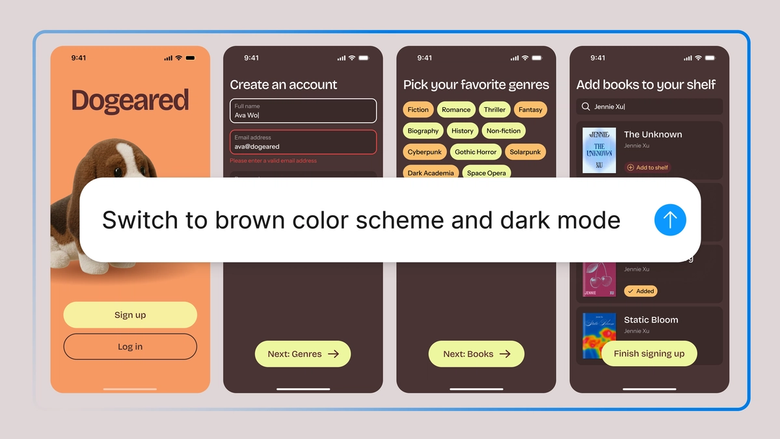
Delega la eliminación de fondos repetitiva —fotos de producto, retratos, procesamiento por lotes— y mantén tu atención en la maquetación, la composición y las decisiones de diseño que realmente importan.

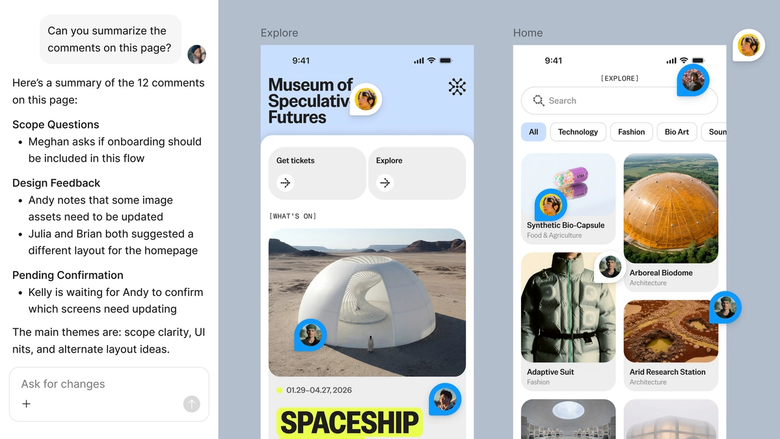
Las ediciones ocurren en el mismo archivo en el que trabaja tu equipo, así que todos ven los recortes más recientes y pueden construir sobre ellos de inmediato. Nada se pierde en una exportación o un desajuste de versiones.
Una mirada más cercana a lo que distingue al agente de Figma, diseñado para la forma en que los equipos de diseño realmente trabajan.
Añade imágenes o diseños existentes a tu lienzo para que el agente pueda usarlos como referencia, eliminando fondos que coincidan con el estilo y la estructura en la que trabajas.


¿El borde no queda del todo limpio? Ajusta con otra indicación en el mismo hilo, o abre uno en paralelo para probar un enfoque distinto sin perder tu progreso.


Comparte un hilo y tu equipo verá la indicación completa, el contexto y el historial de iteraciones detrás de cualquier recorte. Sin traspasos ni explicaciones aparte.


Cada eliminación de fondo llega a tu lienzo como capas editables con la transparencia intacta, así que puedes seguir perfeccionando a mano — nada se aplana.
El agente de Figma se siente como una extensión natural de mi mano. Hago la ideación de mis diseños en el lienzo, y ahora el agente lleva el trabajo hasta el final. Con mis bibliotecas de diseño conectadas, puedo pasar del diseño al código más rápido que nunca.
Andy Madrick
Product Designer en Notion

Suelta la imagen que quieras editar en tu lienzo en Figma Design, o selecciona una que ya esté en tu archivo.
Dile al agente que elimine el fondo. Añade detalles si lo necesitas —conserva la sombra, preserva los bordes del cabello, aísla solo al sujeto.
Comprueba el resultado en tu lienzo. ¿No queda del todo limpio? Perfecciónalo en el mismo hilo o prueba un enfoque distinto en uno en paralelo.
Todo permanece editable en el lienzo con la transparencia conservada, así que puedes afinar los bordes a mano o volver a indicarle hasta que quede perfecto.
Mira el agente de IA de Figma en acción y descubre cómo aplicarlo en tus propios flujos de trabajo.


Un entorno práctico para explorar las capacidades del agente de Figma — desde ediciones en masa hasta la implementación de comentarios — con guía paso a paso incorporada.
Aprende a usar el agente de Figma en tus flujos de trabajo de diseño con un tutorial paso a paso del equipo de Figma.
Un eliminador de fondos con IA detecta y aísla automáticamente sujetos en una imagen, recortando el fondo para crear una capa transparente. Con el agente de Figma, esto ocurre directamente en tu lienzo de diseño — sin exportar a un editor separado. El resultado permanece totalmente editable para que puedas perfeccionar bordes o componer el recorte en tu diseño de inmediato.
La IA analiza la imagen para distinguir los sujetos en primer plano del fondo, usando aprendizaje automático para detectar bordes, cabello y límites complejos. El agente de Figma aplica esto directamente a las imágenes de tu lienzo, preservando la transparencia y manteniendo las capas editables. Puedes perfeccionar los resultados con indicaciones adicionales si el primer intento necesita ajustes.
La clave es trabajar con tu imagen original en lugar de una exportación comprimida. En Figma Design, el agente elimina fondos de imágenes que ya están en tu lienzo, preservando la resolución original y manteniendo las capas editables. Evitas la pérdida de calidad que viene de exportar, editar externamente y reimportar.
La IA maneja bien la mayoría de los fondos, incluidos los que tienen colores similares al sujeto. Los bordes complejos como el cabello o el pelaje pueden necesitar retoques. El agente de Figma te permite volver a indicarle en el mismo hilo para limpiar áreas complicadas, o puedes afinar los bordes a mano ya que todo permanece editable en tu lienzo.
El agente de Figma está disponible en todos los planes de pago de Figma. Lo encontrarás en la barra lateral izquierda de Figma Design. Durante la beta abierta actual no consume créditos de IA — así que es un buen momento para explorarlo, experimentar y compartir tu opinión con nosotros.
Crea más rápido con el agente de Figma


